超级工作TXT分色显示关键字Emeditor

 时间:2026-02-14 00:10:00

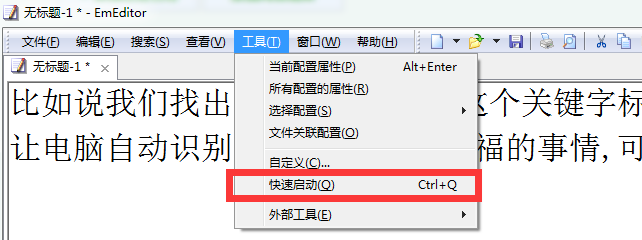
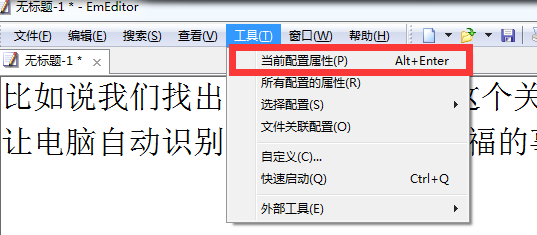
1、我们先找到官网上面去下载一个完全正版的本体,然后我们点击--工具--快速启动
超级工作TXT分色显示关键字Emeditor

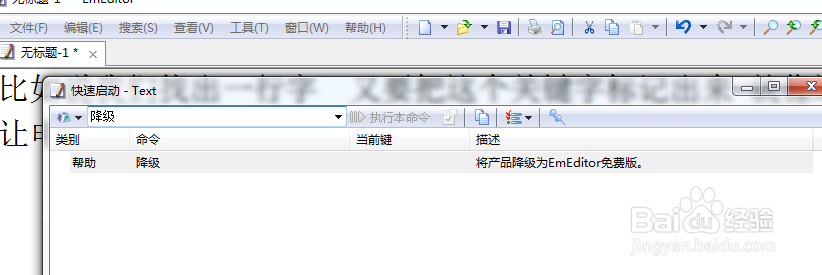
2、然后我们输入  降级  启动  把我们的试用产品降级为永久免费的超级TXT,重新启动,OK了
超级工作TXT分色显示关键字Emeditor

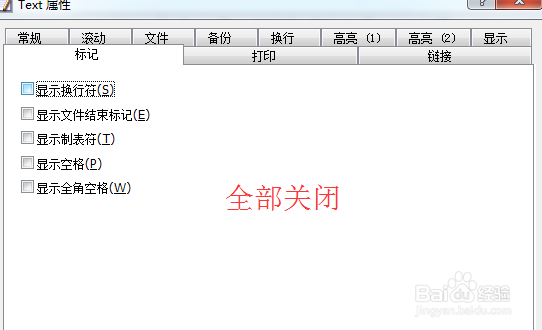
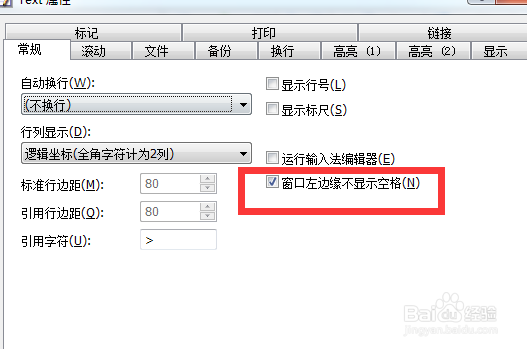
3、如图所示设置之后再把上面工具栏全部合成一行, 这样就在外观上跟我们的普通 TXT相差无几,但功能上却有天壤之别
超级工作TXT分色显示关键字Emeditor

超级工作TXT分色显示关键字Emeditor

超级工作TXT分色显示关键字Emeditor

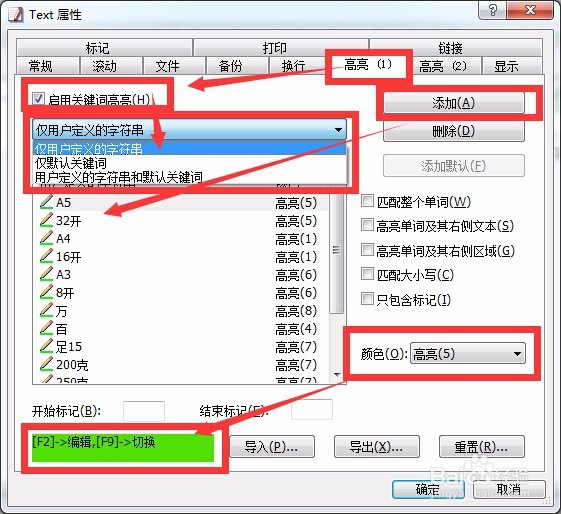
4、接蹲膨下来我们看到高亮显示这一块了, 我们可以新建关键字,并为他们赋予从高亮1-高亮10不同的样式,
超级工作TXT分色显示关键字Emeditor

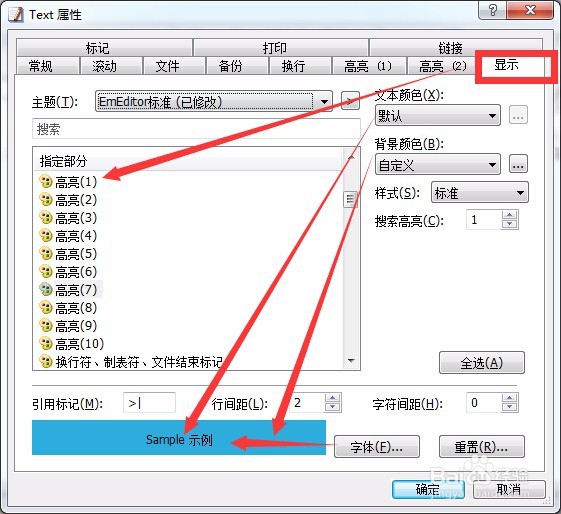
5、如果对盯特默认样式不满意,我们还可以到右边的显示菜单中去更改不同的显示样式来符合牢躲露我们自己的需要.
超级工作TXT分色显示关键字Emeditor

  • ABBYY怎么设置修改PDF格式的图像品质
  • 怎么对TIFF图形中的文字提取到TXT中
  • 使用photoshop批量将图片整合为PDF文档
  • 如何用条码生成器进行PDF的拆分与合并?
  • 网站模板去掉标题和底部的版权信息
  • 热门搜索
    圣诞手抄报 宪法手抄报大全一等奖 我爱祖国手抄报大全 父亲节手抄报简单漂亮 关于鲁迅的手抄报 文明校园手抄报 关于春天的手抄报图 中秋节英语手抄报 元宵手抄报简单又漂亮 青年节手抄报