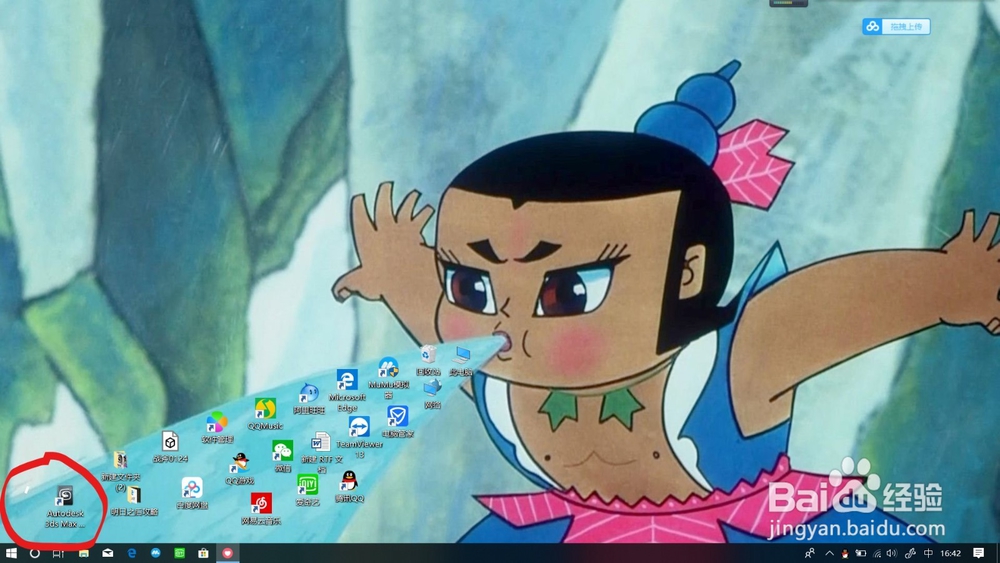
1、找到3Ds Mas,并打开

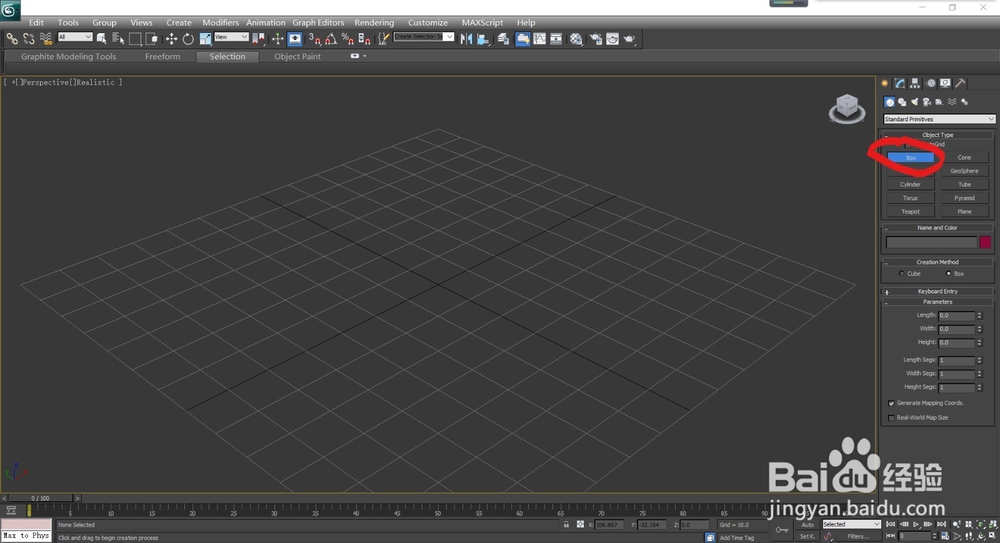
2、找到右下角的透视图点击一下,按Alt+W放大视图,找到Box
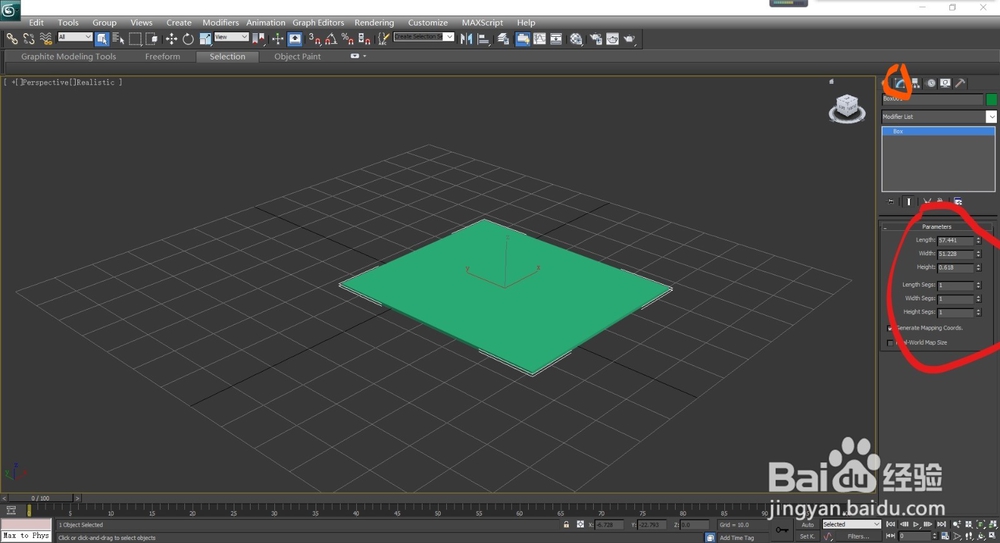
3、建立一个Box,并更改参数
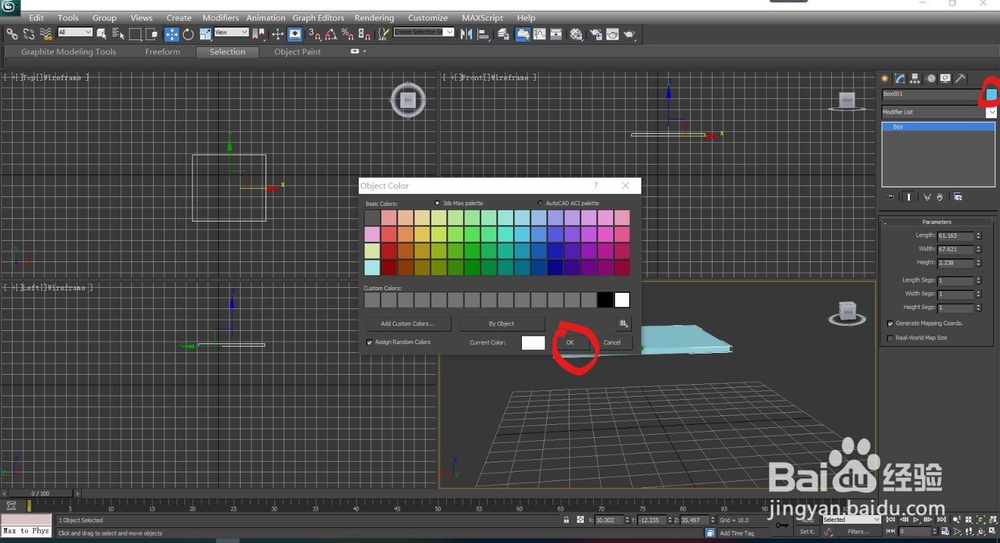
4、改个颜色,按Alt+W退出最大视图
5、建立一个圆柱

6、更改参数,改一下颜色(同上)
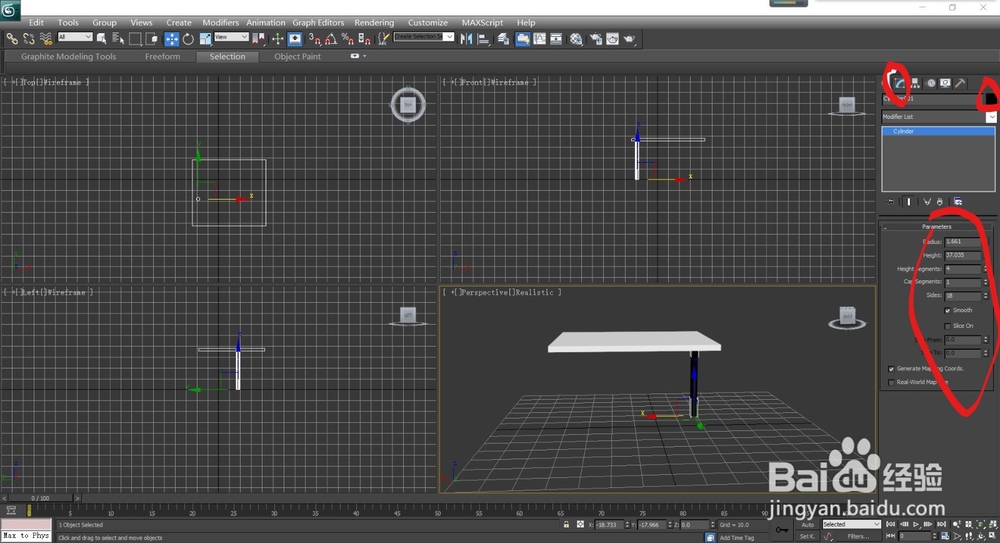
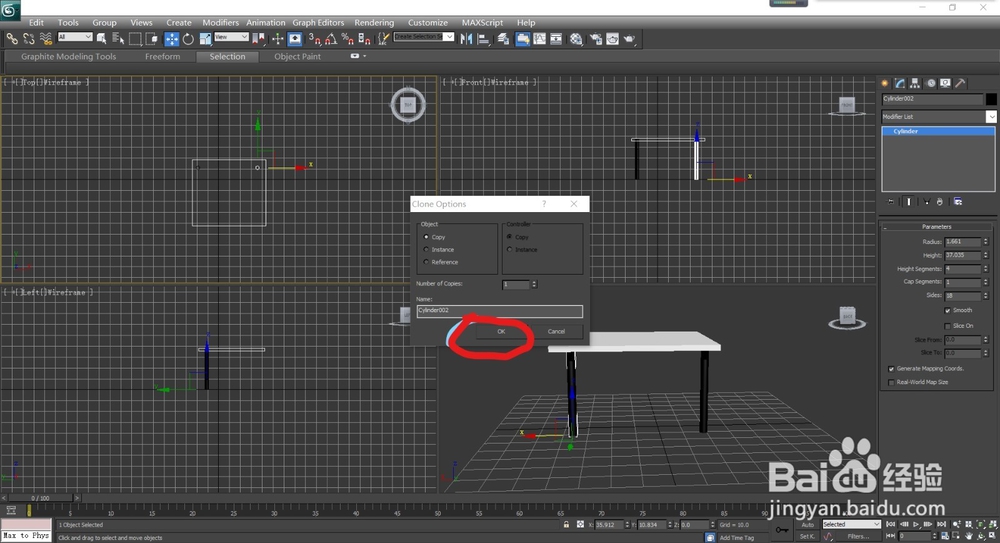
7、左上角的顶视图,把圆柱拖到合适的位置选中圆柱,按住Shift鼠标拖动坐标轴,拖到合适位置松开鼠标点击OK
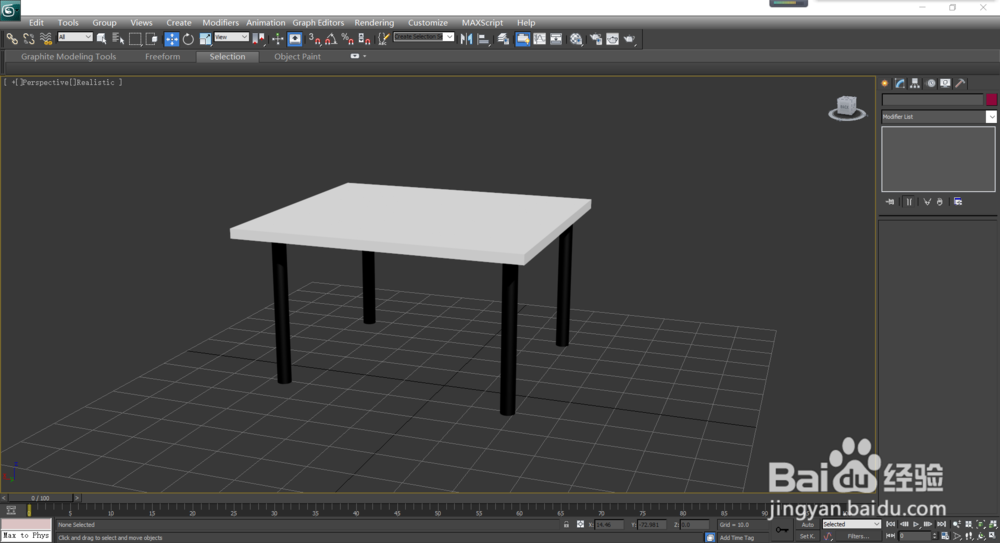
8、同上再拖两个,一个桌子就完成了
时间:2026-04-22 21:34:38
1、找到3Ds Mas,并打开
2、找到右下角的透视图点击一下,按Alt+W放大视图,找到Box
3、建立一个Box,并更改参数
4、改个颜色,按Alt+W退出最大视图
5、建立一个圆柱
6、更改参数,改一下颜色(同上)
7、左上角的顶视图,把圆柱拖到合适的位置选中圆柱,按住Shift鼠标拖动坐标轴,拖到合适位置松开鼠标点击OK
8、同上再拖两个,一个桌子就完成了
