1、我们在电脑上打开wps2019,然后点击菜单栏上的“文件”菜单项。

2、接着在打开的文件下拉菜单中,我们点击“选项”的菜单项。

3、这时就会打开wps2019的选项窗口,点击左侧边栏的“打印”菜单项。

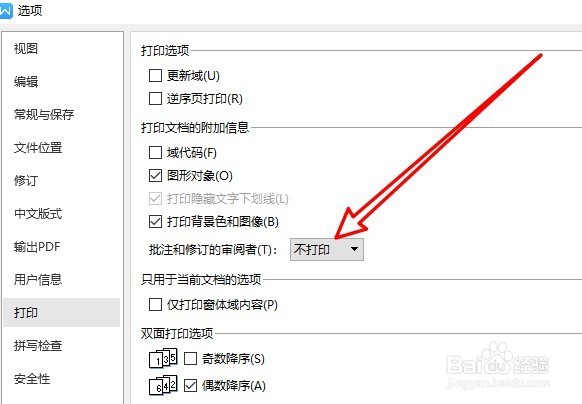
4、然后在右侧的窗口中,我们找到“批注和修订的审阅者”设置项。

5、接着我们点击该设置项后面的下拉按钮,在弹出菜单中找到“不打印”的菜单项。

6、我们选择不打印的菜单项后,以后再打印的时候就不会再打印批注和修订的审阅者。
时间:2026-04-23 12:11:42
1、我们在电脑上打开wps2019,然后点击菜单栏上的“文件”菜单项。
2、接着在打开的文件下拉菜单中,我们点击“选项”的菜单项。
3、这时就会打开wps2019的选项窗口,点击左侧边栏的“打印”菜单项。
4、然后在右侧的窗口中,我们找到“批注和修订的审阅者”设置项。
5、接着我们点击该设置项后面的下拉按钮,在弹出菜单中找到“不打印”的菜单项。
6、我们选择不打印的菜单项后,以后再打印的时候就不会再打印批注和修订的审阅者。
