1、 打开ps软件,打开图片,按ctrl+l复制图层。

2、 按ctrl+m调出曲线,整体提亮图片,点击降低自然饱和度,再点击色相饱和度,黄通道饱和度降到最低,红通道适当增加饱和度和明度的数值。
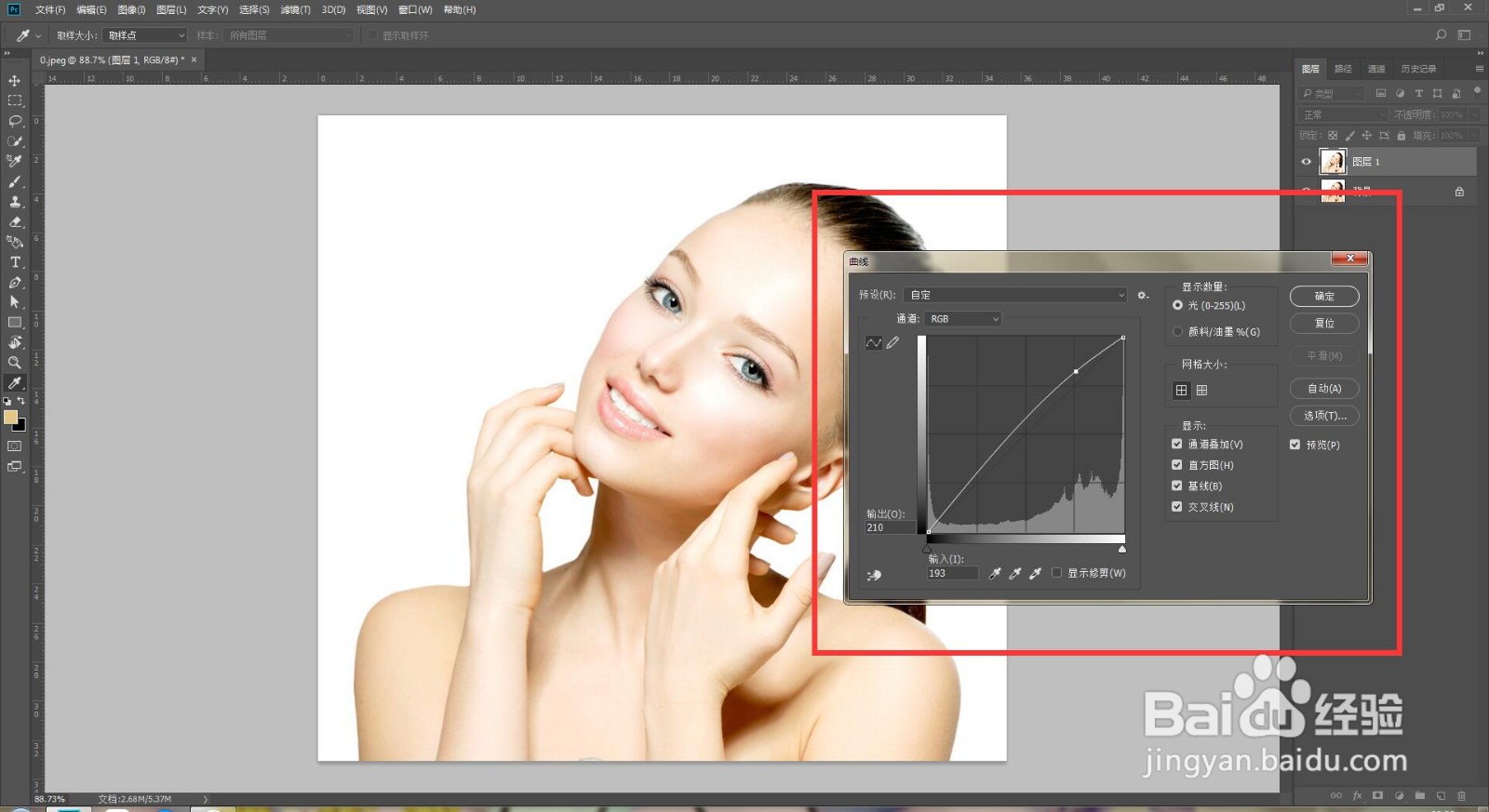


3、 点击渐变映射,把黑白图层模式改为明度,再调出曲线调整高光和暗部,把图层模式改为柔光。


4、 选中复制图层和上面的样式图层新建一个组,现在我们可以隐藏图层来对比调整后和调整前的变化,再进行微调。


时间:2026-04-22 04:28:15
1、 打开ps软件,打开图片,按ctrl+l复制图层。
2、 按ctrl+m调出曲线,整体提亮图片,点击降低自然饱和度,再点击色相饱和度,黄通道饱和度降到最低,红通道适当增加饱和度和明度的数值。
3、 点击渐变映射,把黑白图层模式改为明度,再调出曲线调整高光和暗部,把图层模式改为柔光。
4、 选中复制图层和上面的样式图层新建一个组,现在我们可以隐藏图层来对比调整后和调整前的变化,再进行微调。
