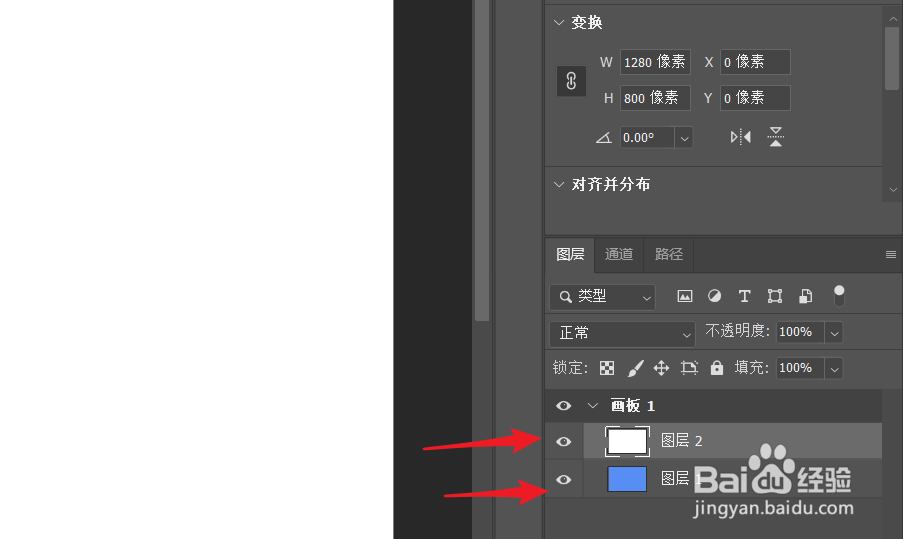
1、新建一个蓝色的图层,然后在上方新建一个白色的图层,前景色为黑色,背景色为白色。

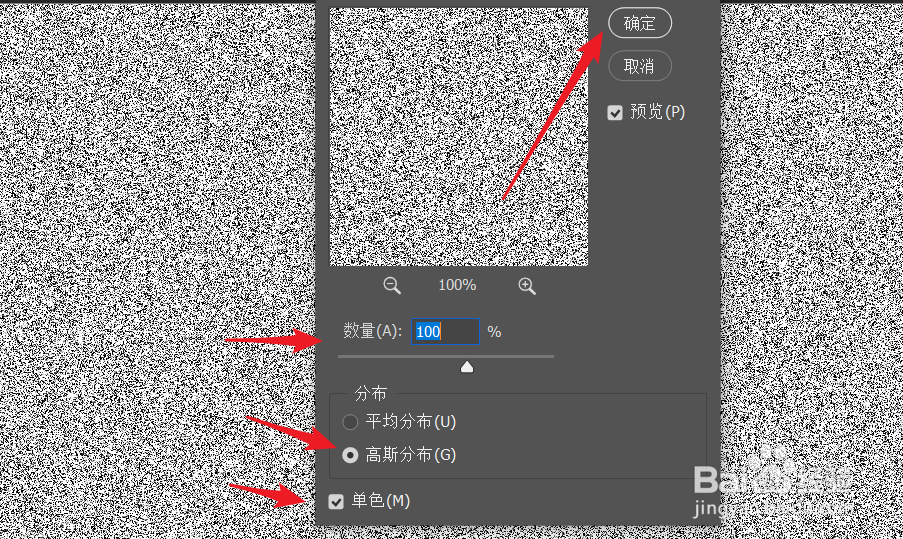
2、选择滤镜中的杂色,添加杂色。数量为100,高斯分布,勾选单色。

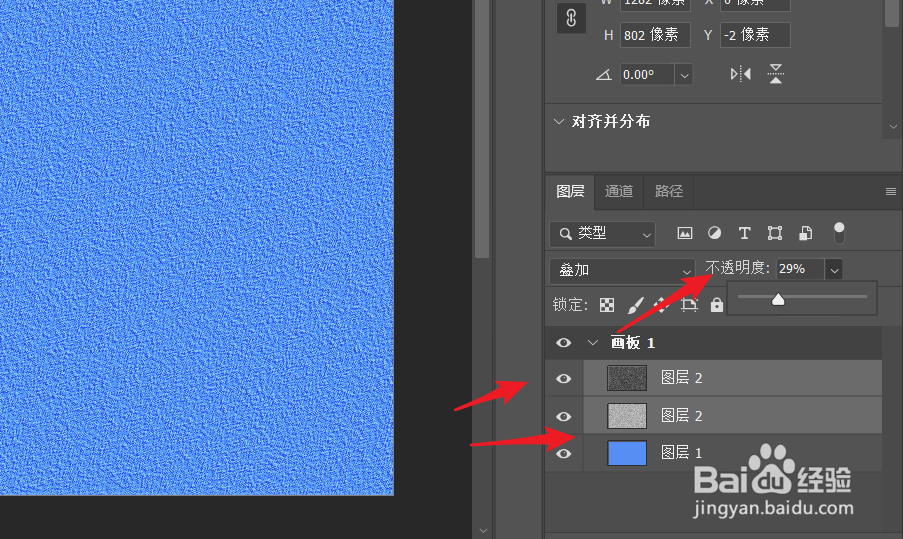
3、点击图层2,将混合模式设置为叠加。

4、然后把图层2复制一次。在复制的图层上按CTRL加I,进行反向。


5、点击移动工具,按小键盘上的上键两次,右键两次。

6、选定图层2和复制的图层,将不透明度降低到30左右。
7、新建一个透明图层。点击渐变工具,选择白色到透明的渐变,在新图层上拖拉。
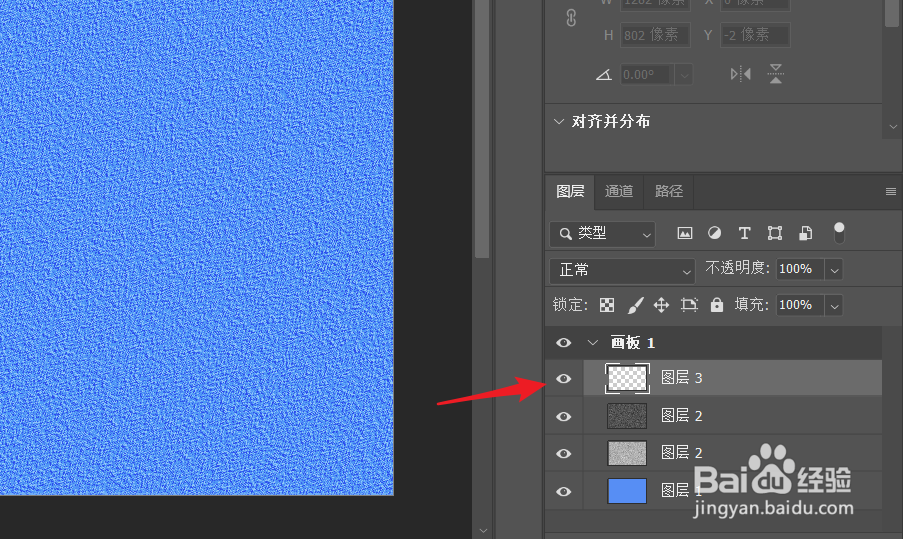
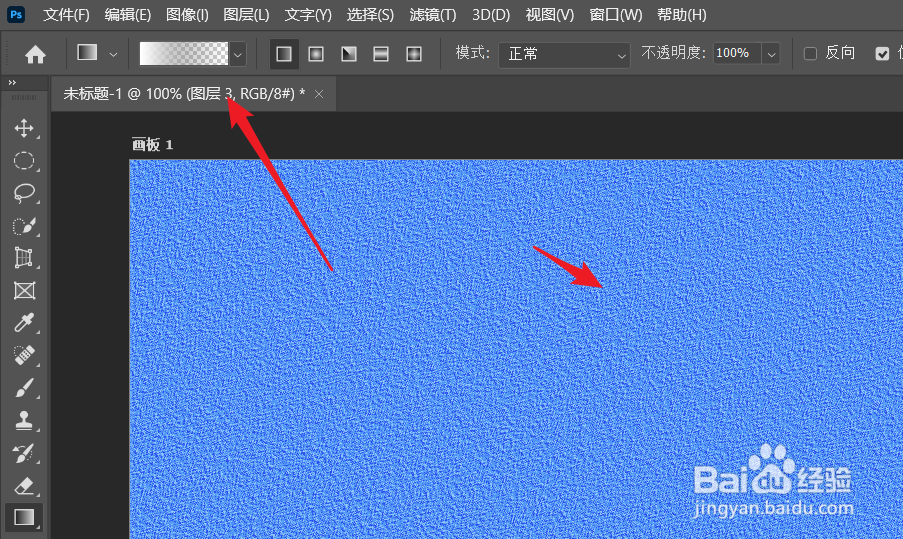
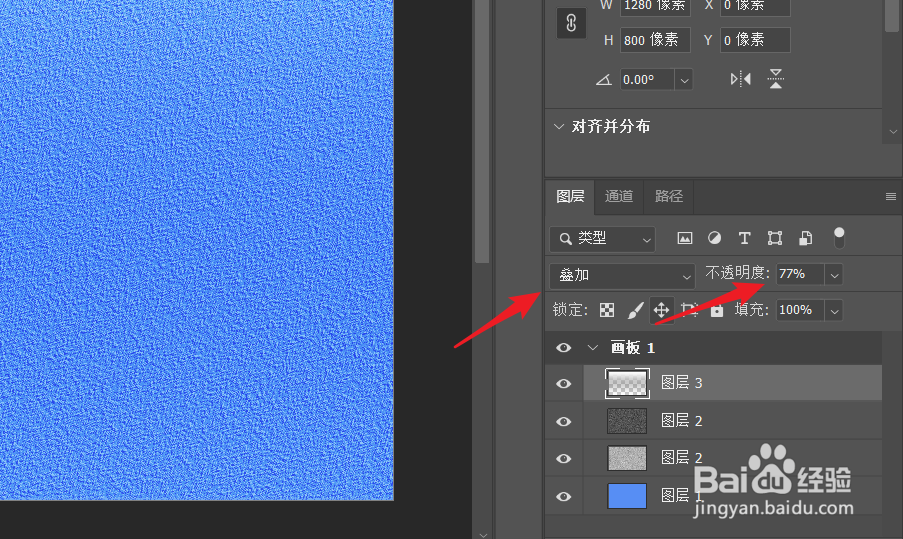
8、将新图层的混合模式设置为叠加,不透明度适当降低。
时间:2026-04-23 12:55:40
1、新建一个蓝色的图层,然后在上方新建一个白色的图层,前景色为黑色,背景色为白色。
2、选择滤镜中的杂色,添加杂色。数量为100,高斯分布,勾选单色。
3、点击图层2,将混合模式设置为叠加。
4、然后把图层2复制一次。在复制的图层上按CTRL加I,进行反向。
5、点击移动工具,按小键盘上的上键两次,右键两次。
6、选定图层2和复制的图层,将不透明度降低到30左右。
7、新建一个透明图层。点击渐变工具,选择白色到透明的渐变,在新图层上拖拉。
8、将新图层的混合模式设置为叠加,不透明度适当降低。
