怎么在WP单元格内换行

 时间:2026-02-18 05:57:53

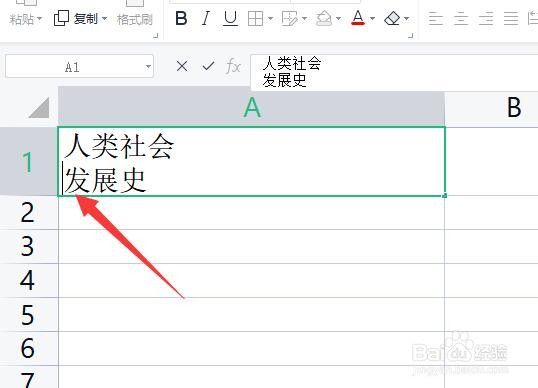
1、方法一:通过“Alt+Enter”键强制换行。

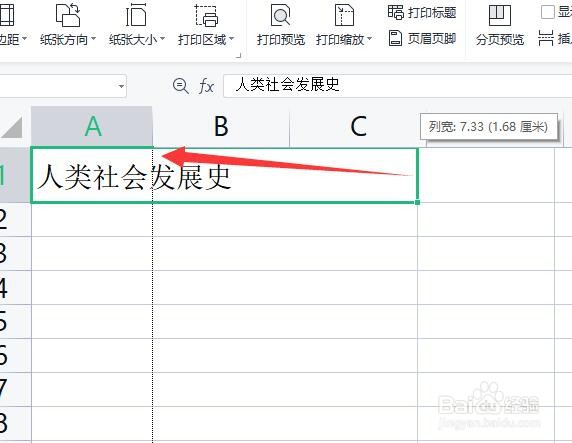
双击单元格进入编辑模式,将光标放置到想要换行的位置。

怎么在WP单元格内换行

2、同时按下“Alt+Enter”键,即可实现强制换行操作。效果如图所示:
怎么在WP单元格内换行

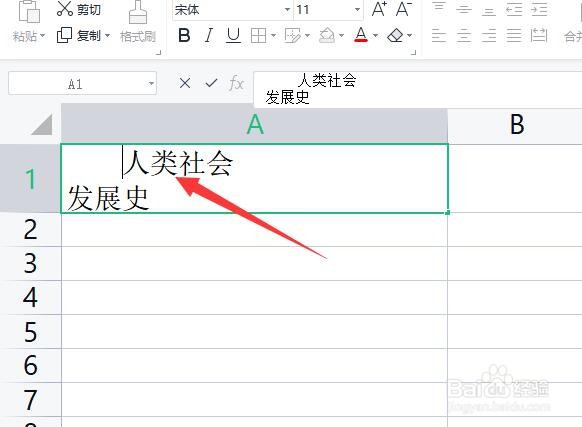
3、在此换行模式下,当我们对单元格内的文字进行编辑时,文字位置将自动进行调整但保持换行状态不变。
怎么在WP单元格内换行

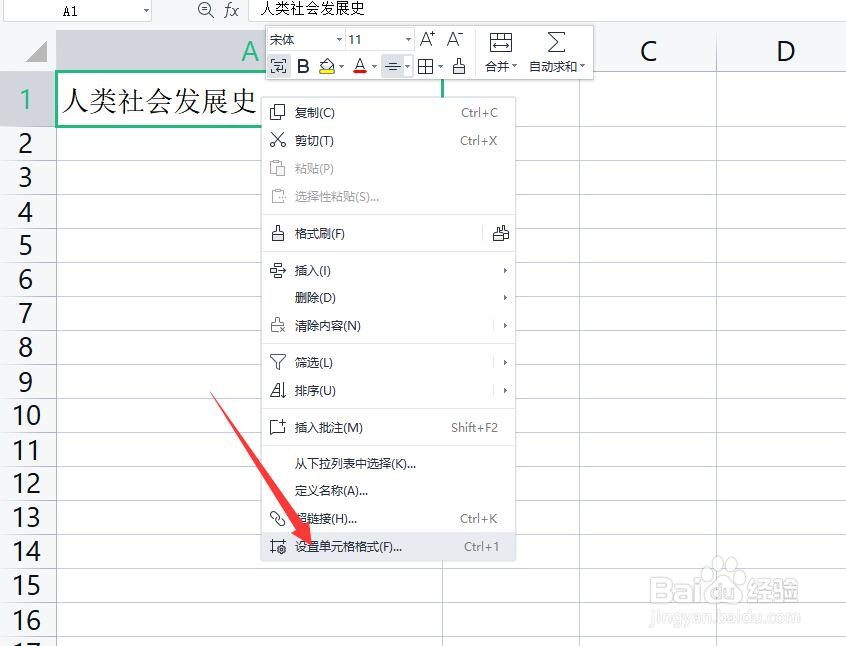
4、方法二:利用单元格格式中所提供的“自动换行”功能来实现。

如图所示,右击单元格选择“设置单元格格式”项。
怎么在WP单元格内换行

5、从打开的“设置单元格格式”窗口中,切换到“对齐”选项卡,勾选“自动换行”项。

怎么在WP单元格内换行

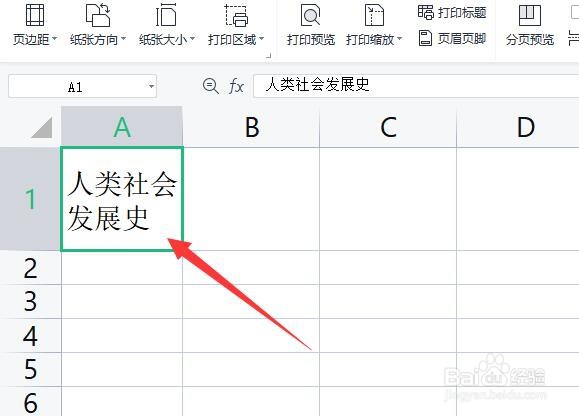
6、此时单元格内的文字内容并未自动换行,此时我们调整单元格的大小。

怎么在WP单元格内换行

7、就是发现其中的内容随着单元格的大小而发生变化,据此实现自动换行操作。

怎么在WP单元格内换行

  • 如何删除WPS文档表格中的单元格?
  • wps表格删除单元格要怎么操作?
  • 表格边框线不见了怎么设置
  • wps如何删除多余的空白单元格及表格线
  • wps怎么移动工作表
  • 热门搜索
    节能环保手抄报 爱牙手抄报 法制安全手抄报 我心目中的英雄手抄报 交通规则手抄报 数学手抄报的内容 改革开放40周年手抄报 节能手抄报 法制宣传手抄报 端午节手抄报简单好画