Word文档转为PDF时怎样把书签变为导航目录?

 时间:2026-02-14 18:48:11

1、打开Word,建立空白文档。

Word文档转为PDF时怎样把书签变为导航目录?

2、作为方法演示,在文档中任意录入几段文字。

Word文档转为PDF时怎样把书签变为导航目录?

3、将光标置于段落某个位置,点击插入【书签】。

Word文档转为PDF时怎样把书签变为导航目录?

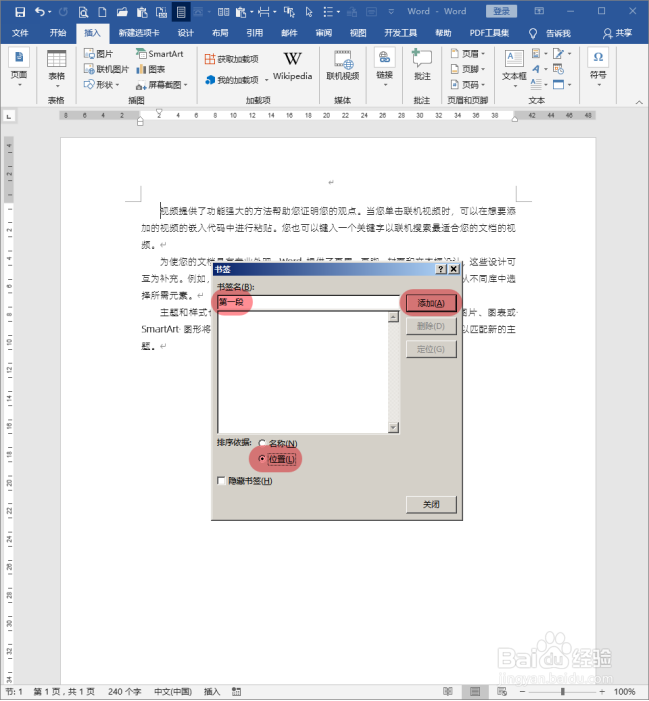
4、在打开的【书签】设置窗口中,输入书签名,可以选择书签按【位置】排序,点击【添加】。
Word文档转为PDF时怎样把书签变为导航目录?

5、这样,在该位置就插入了一个书签。

Word文档转为PDF时怎样把书签变为导航目录?

6、同样的操作,在其他段落位置插入更多的书签。

Word文档转为PDF时怎样把书签变为导航目录?

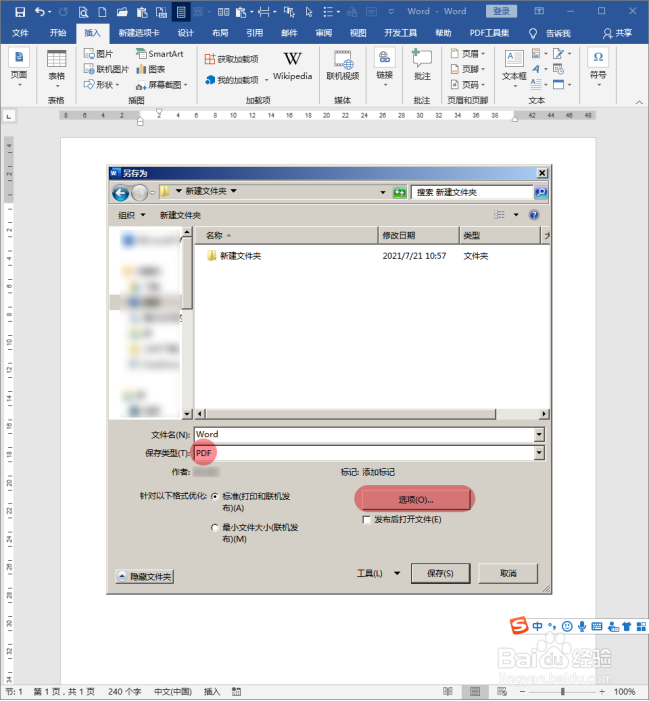
7、按F12,执行文件另存为,选择保存类型为PDF,点击【选项】。

Word文档转为PDF时怎样把书签变为导航目录?

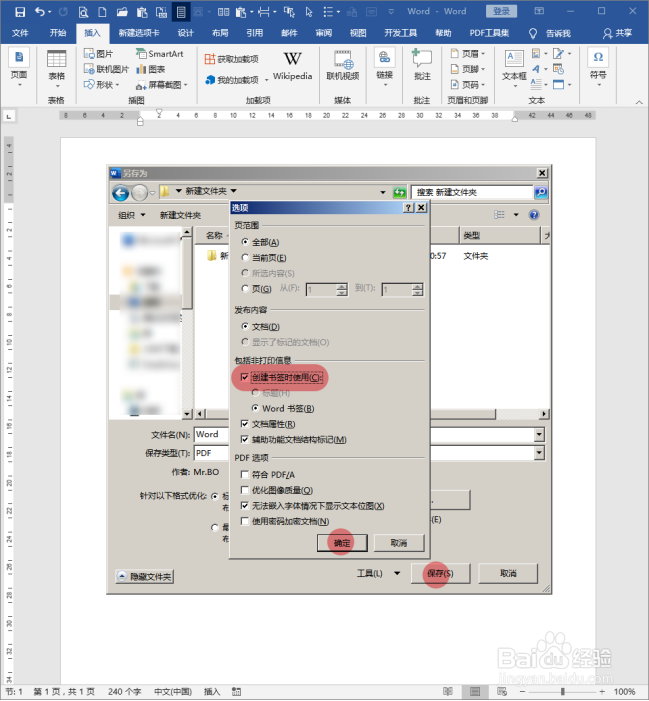
8、在进一步打开的【选项】窗口中,勾选使用Word书签创建书签。

Word文档转为PDF时怎样把书签变为导航目录?

9、接着,打开保存后的PDF文件。

Word文档转为PDF时怎样把书签变为导航目录?

10、点开导航目录,就能看到在Word文档中创建的书签存在于导航目录中。

Word文档转为PDF时怎样把书签变为导航目录?

  • WORD怎么转换为PDF,转换后怎么保留导航标题
  • 如何将WORD文档转为PDF文档(带目录)
  • PDF中的导航面板怎么设置显示?
  • 目录都是大写怎么改
  • word显示空格
  • 热门搜索
    手抄报版式 古诗词手抄报内容 学法懂法守法手抄报 英语手抄报花边边框 小学手抄报模板 如何制作手抄报 关于孔子的手抄报 小学生感恩节手抄报 低碳生活手抄报图片 一年级手抄报大全简单