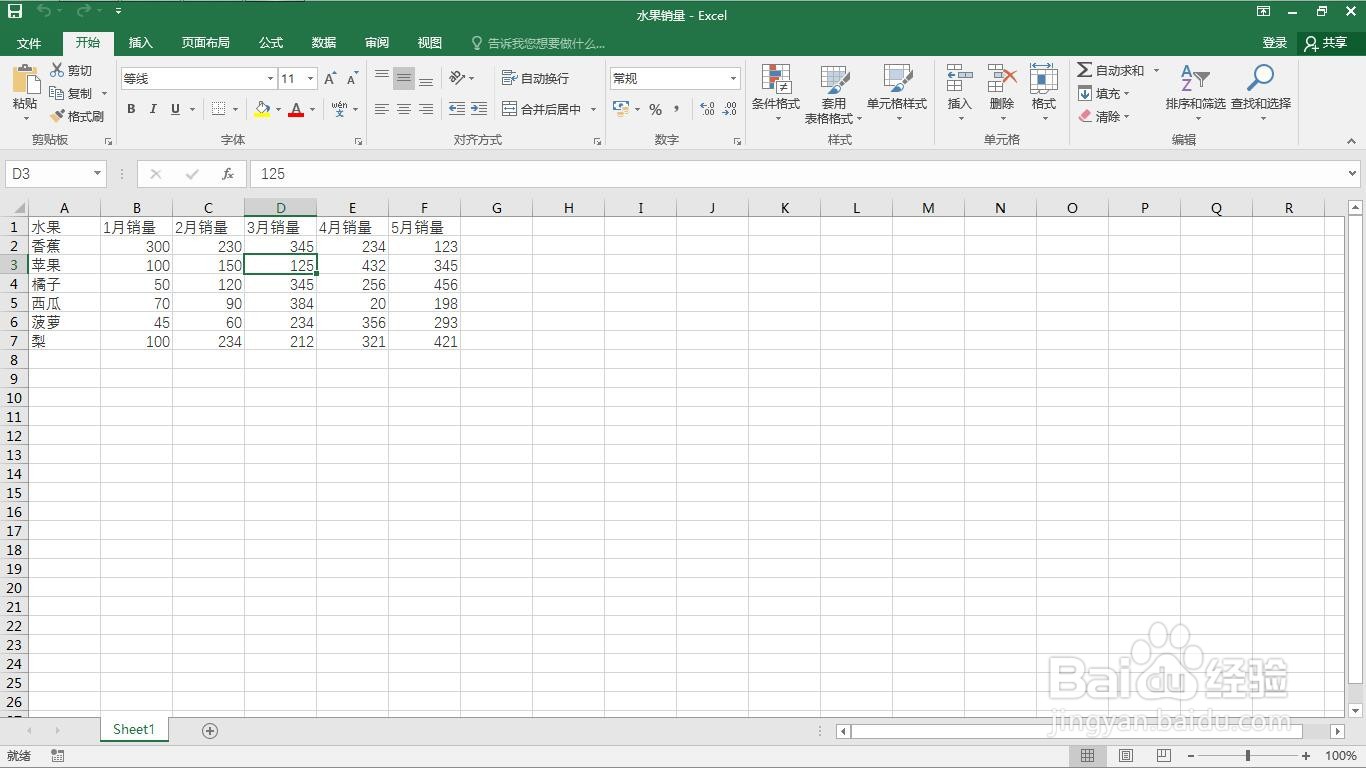
1、打开一个需要编辑的excel表格。
2、点击“插入”菜单。

3、点击“表格”

4、弹出创建表窗口,点击“确定”按钮。

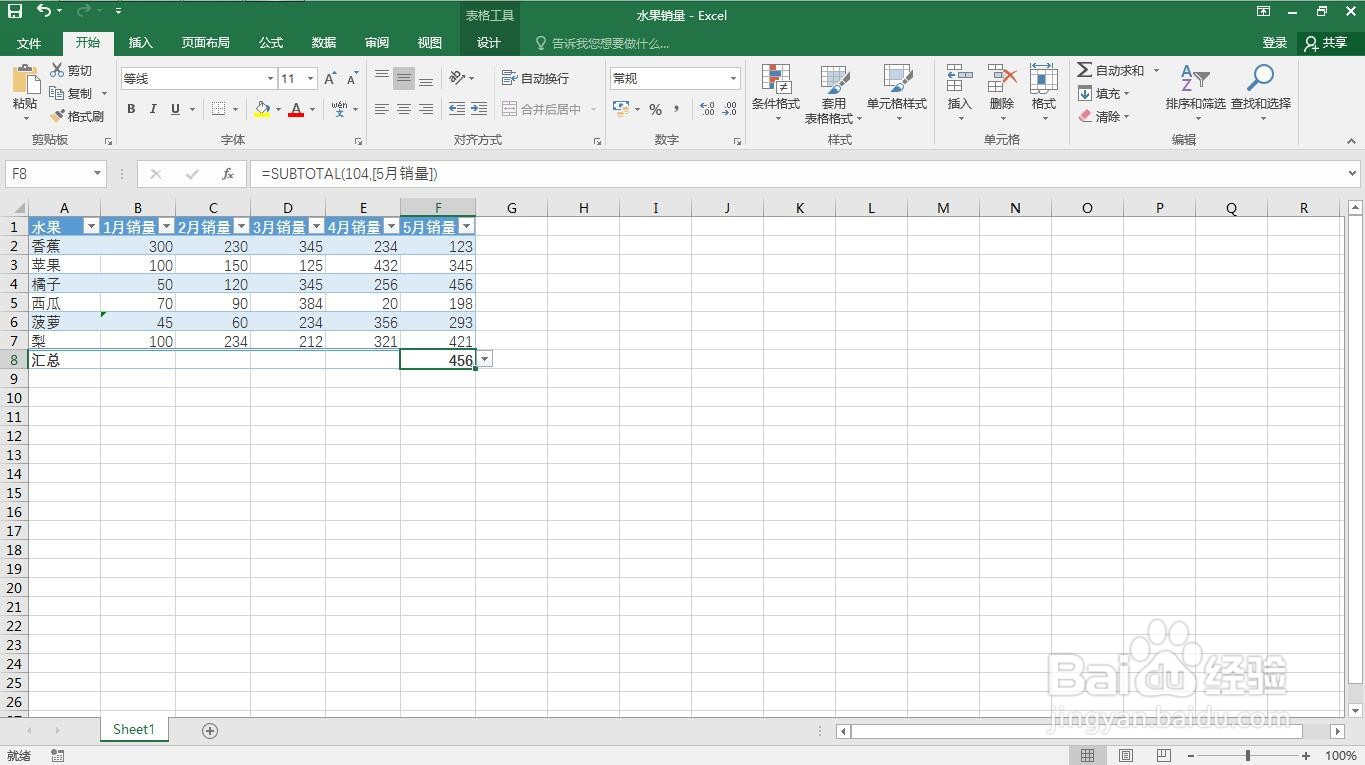
5、可以看到数据标题处进行筛选汇。

6、点击“汇总行”。

7、就完成了汇总行。

8、右下角点击筛选,选择最大值。

9、这样就完成了最大值,快速汇总数据了。
时间:2026-04-22 17:25:46
1、打开一个需要编辑的excel表格。
2、点击“插入”菜单。
3、点击“表格”
4、弹出创建表窗口,点击“确定”按钮。
5、可以看到数据标题处进行筛选汇。
6、点击“汇总行”。
7、就完成了汇总行。
8、右下角点击筛选,选择最大值。
9、这样就完成了最大值,快速汇总数据了。
