PS如何制作冰冻效果的文字?

 时间:2026-04-23 10:57:16

1、新建1920px*1080px的画布,背景色填充“#131313”;将素材包中的“背景.jpg”导入到画布中去;新建一个白色选区并羽化选区,然后填充白色,这一操作是为了更凸显文字效果。“背景.jpg”素材导入到画布中后,将此层的图层样式改为“叠加”,不透明度“100%”

选区工具(M)拉出一个椭圆选区,shift+F6适当羽化后填充白色,图层模式改为“叠加”

PS如何制作冰冻效果的文字?

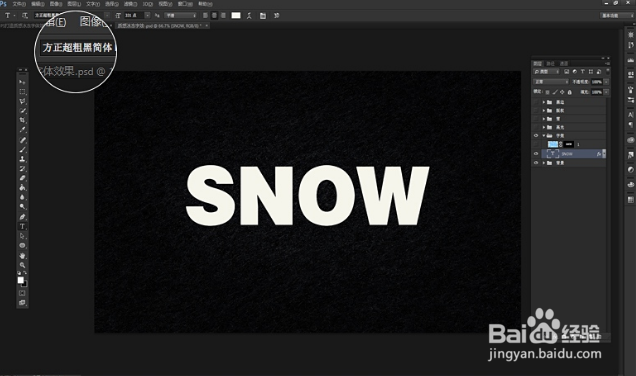
2、画布上打上“SNOW”,字体为“方正超粗黑简体”,然后双击文字图层打开图层样式进行设置
PS如何制作冰冻效果的文字?

3、对图层进行设置

PS如何制作冰冻效果的文字?

4、给图片加上纹理层

PS如何制作冰冻效果的文字?

5、为整幅图添加一些装饰,添加高光比较简单,导入素材包中的高光素材,然后更改图层模式为”滤色“

PS如何制作冰冻效果的文字?

6、最后完成如下所示

PS如何制作冰冻效果的文字?

  • 自学PS[3]:PS标尺辅助工具的功能介绍及其运用
  • 怎么在ps中新建动作
  • ps如何制作方格条纹图片
  • 如何利用PS给图片增加金色效果?
  • Photoshop之色彩混合模式
  • 热门搜索
    读一本好书手抄报 感恩节英语手抄报 九九重阳节手抄报大全 少年中国说手抄报 文明创建手抄报 六一儿童节手抄报简单 科学家的故事手抄报 关于热爱祖国的手抄报 教师节手抄报大全图片 文明礼仪手抄报资料