AutoCAD怎么添加线型样式

 时间:2026-04-30 03:20:49

1、打开AutoCAD新建一个文档,点击“图层特性管理器”按钮,打开图层特性管理器对话框。

AutoCAD怎么添加线型样式

2、在图层特性管理器上方点击“新建图层”按钮,新建一个图层,并命名为dim。

AutoCAD怎么添加线型样式

3、点击这个图层上的“颜色”,把默认的颜色更改为红色,再点击确认。

AutoCAD怎么添加线型样式

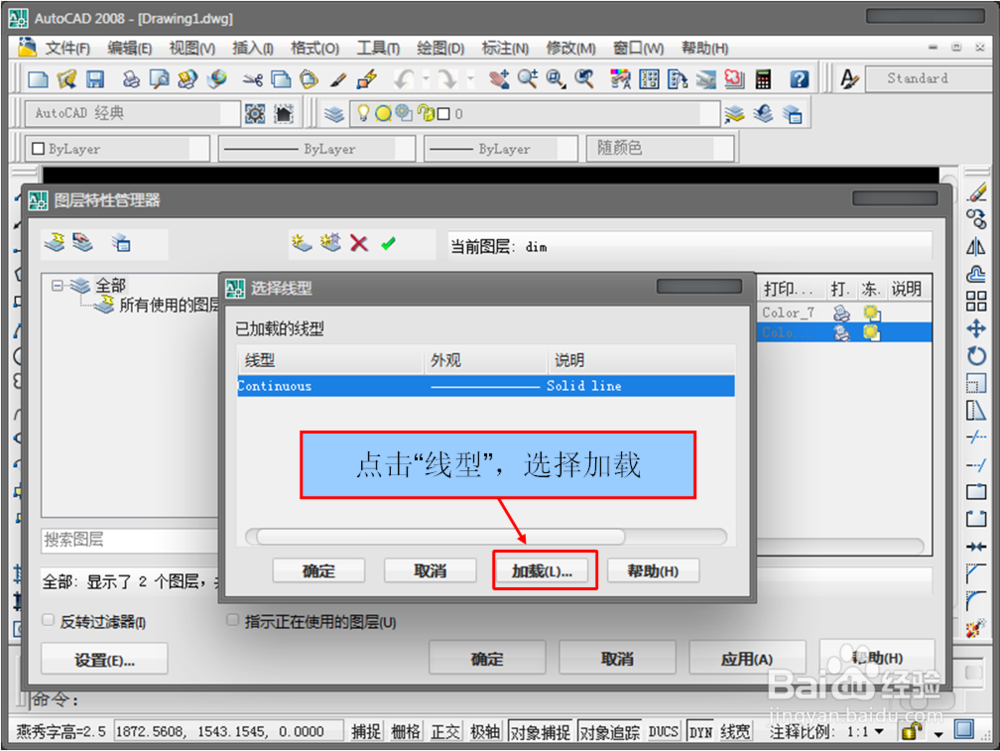
4、点击这个图层上的“线型”,弹出“选择线型”对话框,点击加载。

AutoCAD怎么添加线型样式

5、弹出“加载或重载线型”对话框,我们就可以在这里面选择需要的线型了。

AutoCAD怎么添加线型样式

6、在这里我们选择中心线CENTER,点击确定。

AutoCAD怎么添加线型样式

7、在这里我们选择中心线CENTER,点击确定。

AutoCAD怎么添加线型样式

8、现在我们就可以画出中心线了。选择新建的dim图层,用直线命令画出中心线。当然我们还可以新建很多图层用来管理不同的线型,方法还是一样的。

AutoCAD怎么添加线型样式

  • 如何为CAD图纸进行引线靠前设置
  • AUTOCAD标注折断命令技巧
  • 如何在cad里面修改一个图层的所有线?
  • 在CAD中调用【对齐标注】的方法?
  • CAD命令的使用之图文解说:[9]样条曲线
  • 热门搜索
    我阅读我快乐手抄报 建国手抄报内容大全 手抄报的版面设计图 说好普通话写好规范字手抄报 国庆节手抄报。 欢庆元旦手抄报 端午节手抄报怎么画 六一儿童节手抄报诗 放飞梦想手抄报内容 科学家的故事手抄报