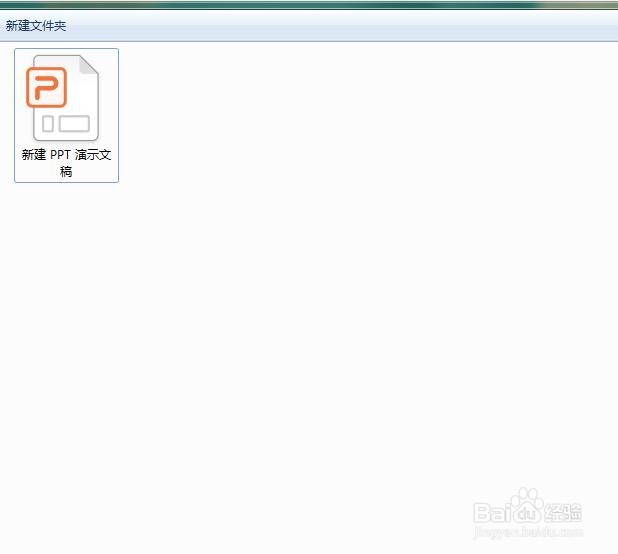
1、打开PPT2016,如图所示:
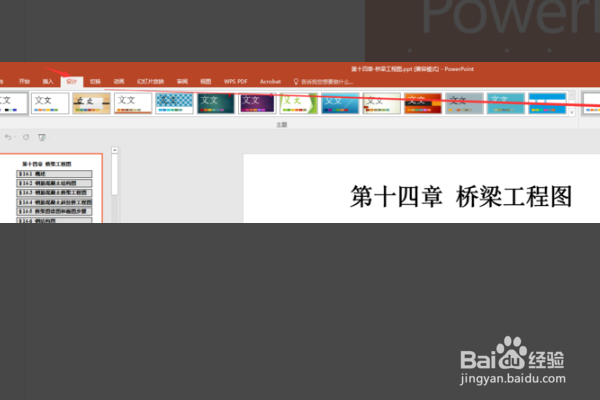
2、在“设计”选项卡的“幻灯片大小”中,选择“自定义幻灯片大小”。在宽度和高度分别设置为自己需要的数值,如图所示:
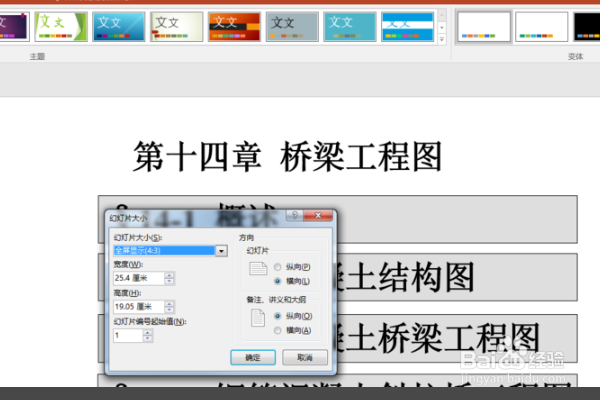
3、本例中是按照A3纸来设置的,宽度:42厘米高度:29.7厘米。(这里千万不要直接选择A3纸张),如图所示:
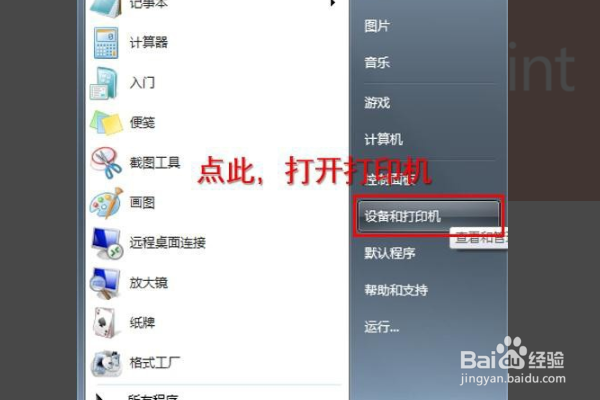
4、在“开始”菜单点击“设备和打印机”打开打印机窗口,找到所用打印机,点右键,选择“打印机属性”,如图所示:
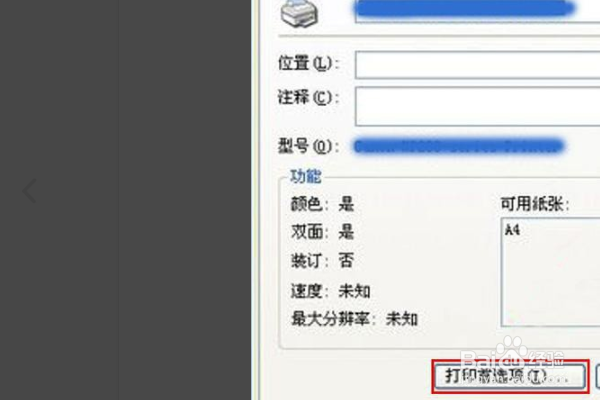
5、在弹出的“打印机属性”窗口,点击“打印机首选项,如图所示:
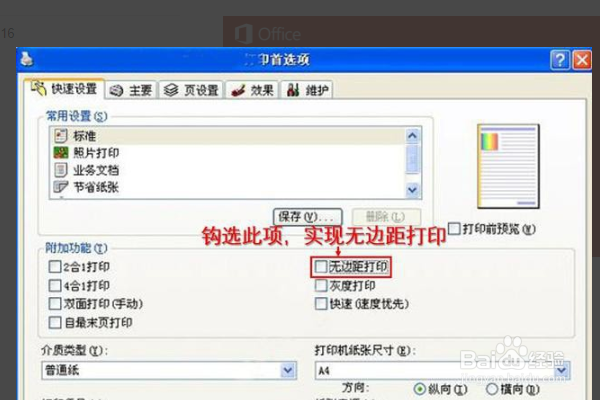
6、勾选“无边距打印”并设置纸张类型,如图所示:
时间:2026-04-25 22:20:02
1、打开PPT2016,如图所示:
2、在“设计”选项卡的“幻灯片大小”中,选择“自定义幻灯片大小”。在宽度和高度分别设置为自己需要的数值,如图所示:
3、本例中是按照A3纸来设置的,宽度:42厘米高度:29.7厘米。(这里千万不要直接选择A3纸张),如图所示:
4、在“开始”菜单点击“设备和打印机”打开打印机窗口,找到所用打印机,点右键,选择“打印机属性”,如图所示:
5、在弹出的“打印机属性”窗口,点击“打印机首选项,如图所示:
6、勾选“无边距打印”并设置纸张类型,如图所示:
