在PS 何用魔术棒快速性选择颜色相近的像素?

 时间:2026-04-23 02:18:29

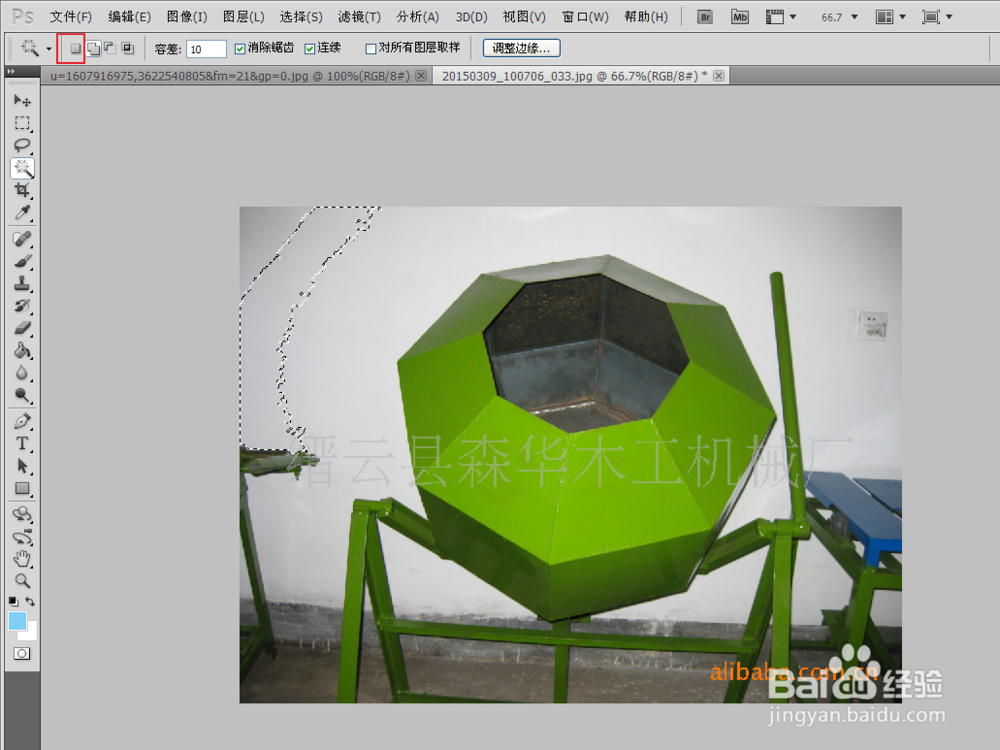
1、打开PS软件,同时打开图片。选择魔术棒工具。
在PS 何用魔术棒快速性选择颜色相近的像素?

2、点击要选择像素的位置。这里选择面域的命令是单选。所以选择一点后,另外一点就消失了。

在PS 何用魔术棒快速性选择颜色相近的像素?

3、在面域命令中,在选择合集命令。就是小红框的位置,这样点击魔术棒选择,上一次选择的面域不会消失。

在PS 何用魔术棒快速性选择颜色相近的像素?

4、第三次选择,由于颜色不相近所以就没有连成片。

在PS 何用魔术棒快速性选择颜色相近的像素?

5、不断的选择区域就会选择相近的区域。完成想要选择的区域。

在PS 何用魔术棒快速性选择颜色相近的像素?

6、另外 一种方法,是改变 选择区域的容差。可以改变一次 选择的相近区域大小。

在PS 何用魔术棒快速性选择颜色相近的像素?

7、这里选择相近容差是30%。

在PS 何用魔术棒快速性选择颜色相近的像素?

8、这里选择相近容差是50%。基本上就接近把一个颜色连续的区域全部选择了 。

在PS 何用魔术棒快速性选择颜色相近的像素?

  • ps怎么实现图片内发光效果
  • PS怎样制作光效
  • ps渐变工具在哪
  • 在PS软件中如何对图片进行自由变换
  • ps怎么做切变
  • 热门搜索
    美丽的春天手抄报图片 文字手抄报 长城手抄报图片 课间十分钟手抄报 手抄报三年级 法制手抄报版面设计图 56个民族手抄报 食品安全手抄报花边 数学手抄报一年级 健康教育手抄报资料