AutoCAD绘制中心线的操作过程

 时间:2026-02-13 13:29:14

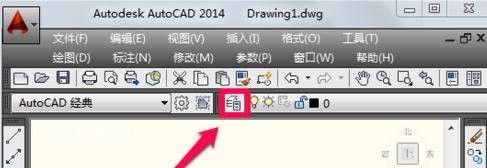
1、首先打开cad,点击计入图层特性管理器。
AutoCAD绘制中心线的操作过程

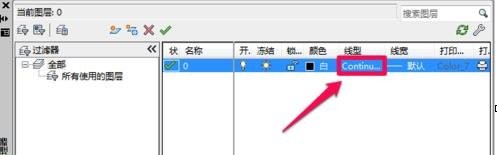
2、我们在图层特性管理器中点击线型进行设置。

AutoCAD绘制中心线的操作过程

3、选择线型中点击加载。

AutoCAD绘制中心线的操作过程

4、在这里选择合适的中心线。

AutoCAD绘制中心线的操作过程

5、在选择线型中点击选择刚才加载的点划线,然后点击确定。

AutoCAD绘制中心线的操作过程

6、如图,在图层中点击颜色进行设置,在这里小编选择红色后确定

AutoCAD绘制中心线的操作过程

AutoCAD绘制中心线的操作过程

7、这个时候用直线工具画出中心线,但是有时你会奇怪的发现画出来的线并不是点划线,其实这是因为 线型比例因子过小。

AutoCAD绘制中心线的操作过程

8、在下方输入命令“lts”然后按回车键确定。

AutoCAD绘制中心线的操作过程

9、小编在这里输入线型比例因子为30,按回车确定(如果不合适可以重新设置)。

AutoCAD绘制中心线的操作过程

10、最后cad中心线就已经画好了

AutoCAD绘制中心线的操作过程

  • 在CAD中怎么画中心线
  • cad中心线怎么画
  • cad中心线怎么画
  • CAD怎么画圆形的中心线
  • cad中心线怎么画
  • 热门搜索
    爱祖国手抄报内容30字 生物手抄报 我的中国梦手抄报 创建文明校园手抄报 手抄报设计实用手册 六一手抄报 关于健康的手抄报 有关清明节的手抄报 消防安全手抄报图片 预防疾病手抄报