Photoshop人像怎么转彩色漫画风

 时间:2024-10-15 04:58:10

1、首先,我们打开Photoshop,点击屏幕框选的【打开】,打开需要处理的图片。

Photoshop人像怎么转彩色漫画风

2、点击菜单栏的【选择】——【主体】,选出人像选区,按ctrl+j复制两次。

Photoshop人像怎么转彩色漫画风Photoshop人像怎么转彩色漫画风

3、点击中间层人像,选择菜单栏的【滤镜】——【滤镜库】,给人像添加【海报边缘】效果。

Photoshop人像怎么转彩色漫画风Photoshop人像怎么转彩色漫画风

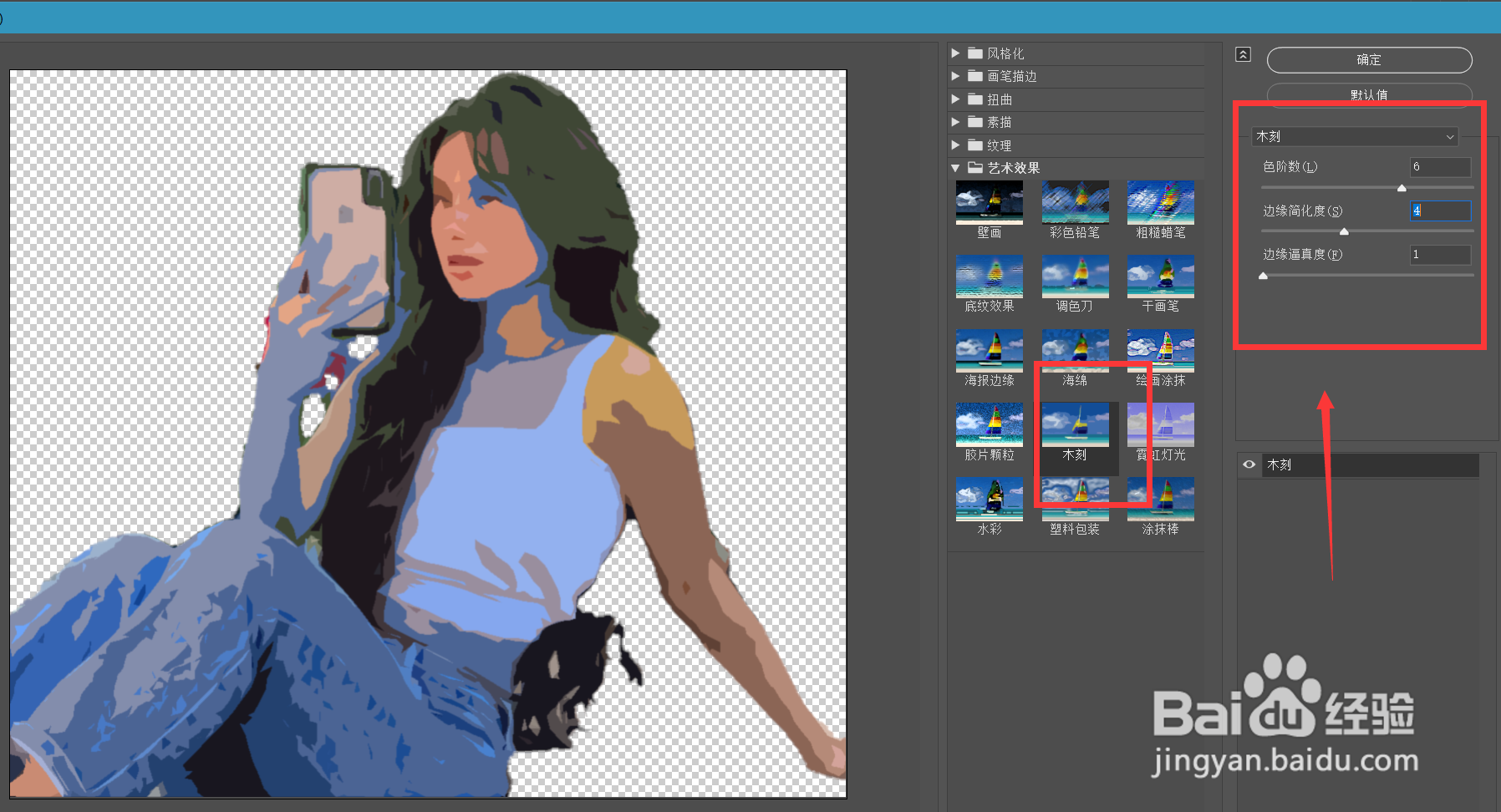
4、选择最顶层人像,添加【木刻】的滤镜效果。

Photoshop人像怎么转彩色漫画风

5、下面,将顶层人像层混合模式改为【叠加】,稍稍降低不透明度。

Photoshop人像怎么转彩色漫画风

6、将背景图层复制一层,并移动到图层的顶端,点击菜单栏的【滤镜】——【风格化】——【色彩半调】。

Photoshop人像怎么转彩色漫画风

7、如下图所示,我们设置所用通道的像素值一致,点击确定。

Photoshop人像怎么转彩色漫画风

8、最后,降低顶部图层的不透明度,设置混合模式为【柔光】,这样,人像转漫彩色画风效果就完成了。

Photoshop人像怎么转彩色漫画风Photoshop人像怎么转彩色漫画风
  • 用ps如何将人物照片做成动漫效果
  • PS中如何给视频中添加图片
  • ps使用camera滤镜如何反悔?
  • PS怎样将图片处理为卡通动漫风格效果
  • 扣完图人物如何快速去除白边
  • 热门搜索
    心理健康手抄报花边 关于民族的手抄报 电子手抄报模板下载 防震手抄报图片大全集 关于童年的手抄报 关于理想的手抄报 拒绝邪教手抄报 端午手抄报内容 英语手抄报内容5年级 九一八手抄报