Win10系统无法格式化电脑D盘的解决方法

 时间:2026-04-22 12:25:01

1、鼠标右击左下角的 Win 图标,在弹出的菜单中点击“磁盘管理”。

Win10系统无法格式化电脑D盘的解决方法

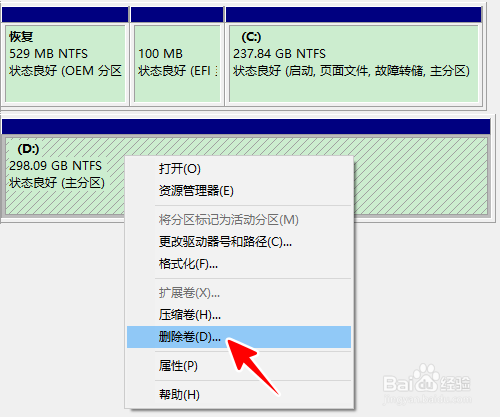
2、在磁盘管理窗口中找到 D 盘,右击,选择“删除卷”。

Win10系统无法格式化电脑D盘的解决方法

3、在警告提示框中点击“是”。

Win10系统无法格式化电脑D盘的解决方法

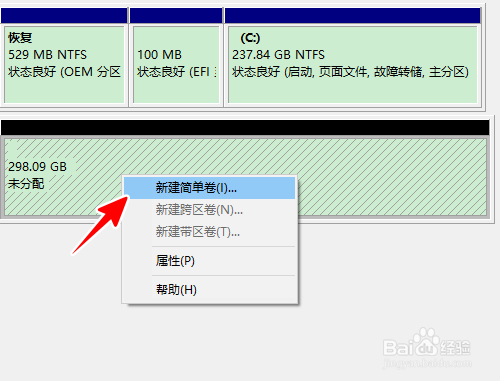
4、分区删除后,在未分配的空间上右击鼠标,选择“新建简单卷”。

Win10系统无法格式化电脑D盘的解决方法

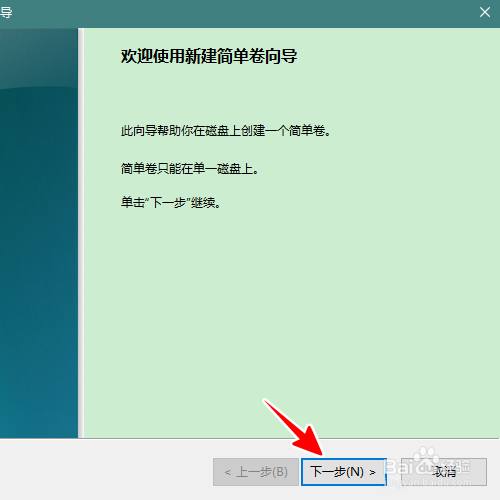
5、接着点击“下一步”。

Win10系统无法格式化电脑D盘的解决方法

6、保持默认设置,继续点击“下一步”。

Win10系统无法格式化电脑D盘的解决方法

7、保持默认设置,再次点击“下一步”。

Win10系统无法格式化电脑D盘的解决方法

8、选择“按下列设置格式化这个卷”,点击“下一步”。

Win10系统无法格式化电脑D盘的解决方法

9、最后点击“完成”。

Win10系统无法格式化电脑D盘的解决方法

10、点击之后,我们的 D 盘就格式化成功了。

Win10系统无法格式化电脑D盘的解决方法

11、总结

1、右击 Win 图标,点击“磁盘管理”

2、在磁盘管理中删除 D 分区

3、在未分配的空间上重建 D 分区,并且选择格式化该分区即可

  • 怎么调整硬盘分区大小
  • Win10安全和维护中心如何使用
  • WIN7系统怎样增加C盘空间
  • 1T机械硬盘怎么分区
  • 简单卷是什么 win10怎么新建简单卷
  • 热门搜索
    关于健康的手抄报图片 伊索寓言手抄报 可爱的中国手抄报 关于春节的手抄报资料 向国旗敬礼手抄报图 卫生手抄报图片 一年级数学手抄报 文明手抄报的资料 语文手抄报三年级 爱护动物手抄报