如何设置电子表格excel自动保存

 时间:2026-04-25 14:25:44

1、点击“开始”—“Microsoft Office”—“Microsoft Excel 2010”,打开Microsoft Excel 2010。

如何设置电子表格excel自动保存

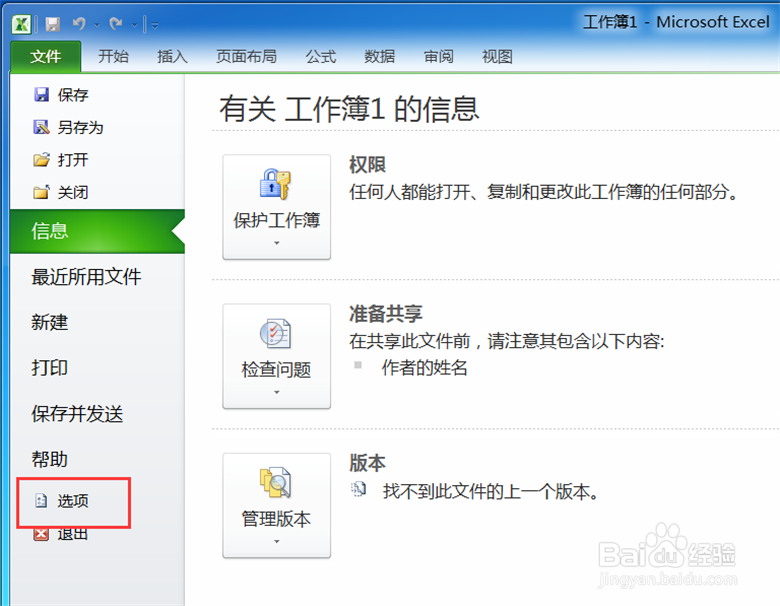
2、点击Excel菜单栏的“文件”—“选项”,打开Excel选项界面。

如何设置电子表格excel自动保存

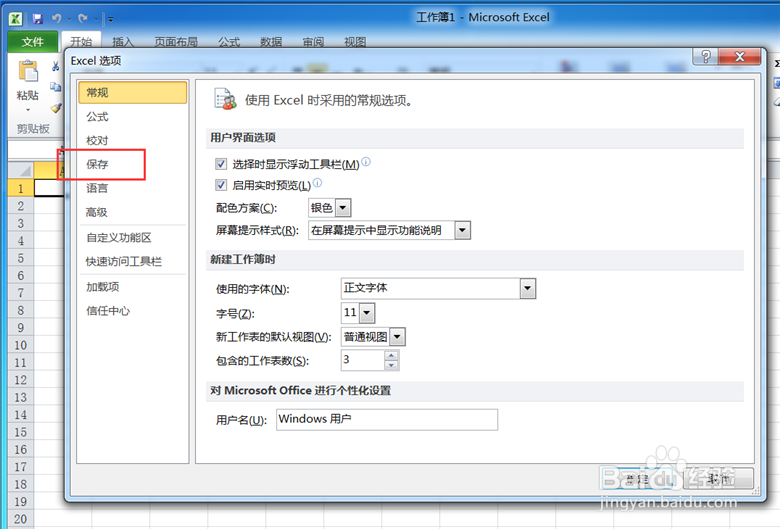
3、在Excel选项界面,点击左侧列表中的“保存”,打开保存设置界面。

如何设置电子表格excel自动保存

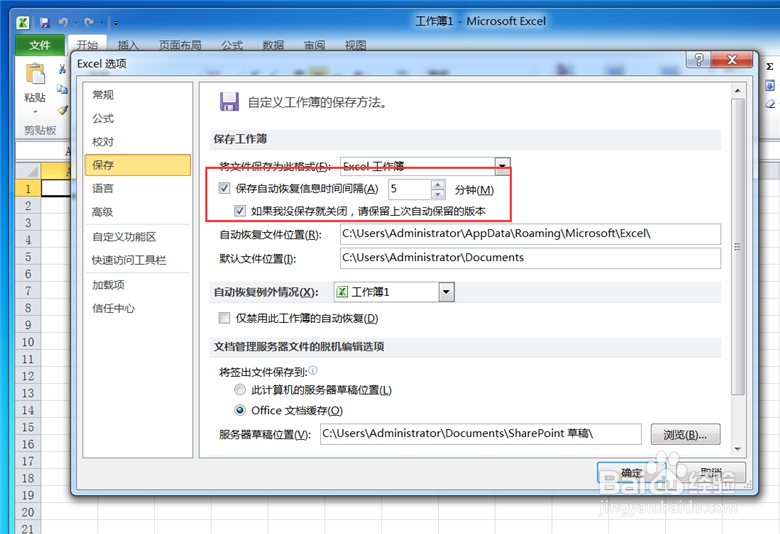
4、勾选“保存自动恢复信息时间间隔”,并设置时间间隔,比如设置为5分钟。

如何设置电子表格excel自动保存

5、设置自动恢复文件的位置,即自动保存的文件所在位置,点击“确定”。

如何设置电子表格excel自动保存

6、总结:

1、打开Excel,点击“文件”—“选项”—“保存”,打开保存设置界面。

2、勾选“保存自动恢复信息时间间隔”,并设置时间间隔。

3、设置自动恢复文件的保存路径。

4、点击“确定”,这样Excel每隔5分钟就会自动保存了。

  • 如何设置电子表格EXCEL自动保存
  • 如何设置电子表格EXCEL自动保存?
  • Excel工作表自动保存设置
  • 如何设置excel自动保存文档呢
  • 怎样设置WPS excel自动保存时间
  • 热门搜索
    防火手抄报资料 手抄报花边边框大全 我爱诗歌手抄报 数学手抄报内容六年级 城南旧事手抄报图片 安全方面的手抄报 环境保护手抄报图片 青春手抄报图片 冬天手抄报 以书为友手抄报