Word如何单独一页横向

 时间:2026-02-14 14:08:59

1、打开Word,输入需要处理的文本

Word如何单独一页横向

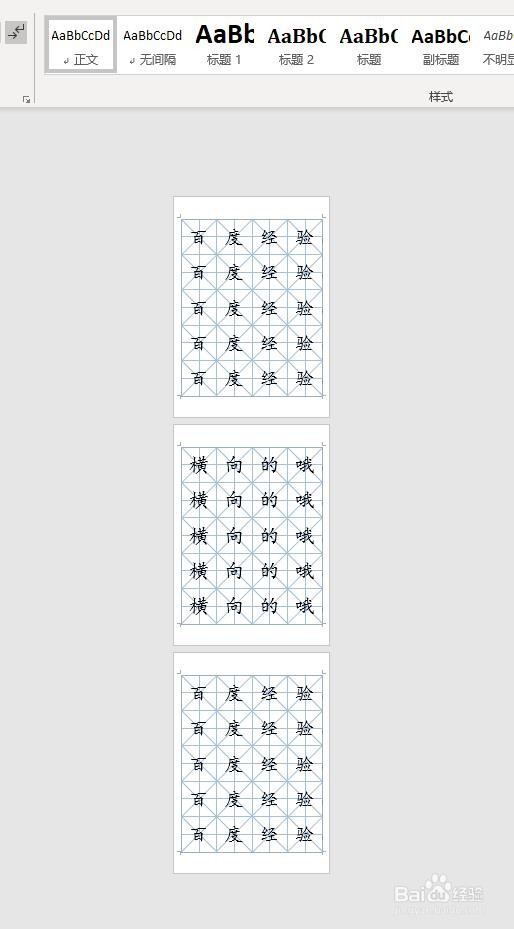
2、首先,如图所示,输入文本,使其够三页,以便后面的实际操作

Word如何单独一页横向

3、其次,将光标定位到第二页的开头

Word如何单独一页横向

4、然后,点击菜单栏中的”布局“,选择”分节符“里的”下一页“

Word如何单独一页横向

5、之后,同理在第二页的最后也插入一个分节符

Word如何单独一页横向

Word如何单独一页横向

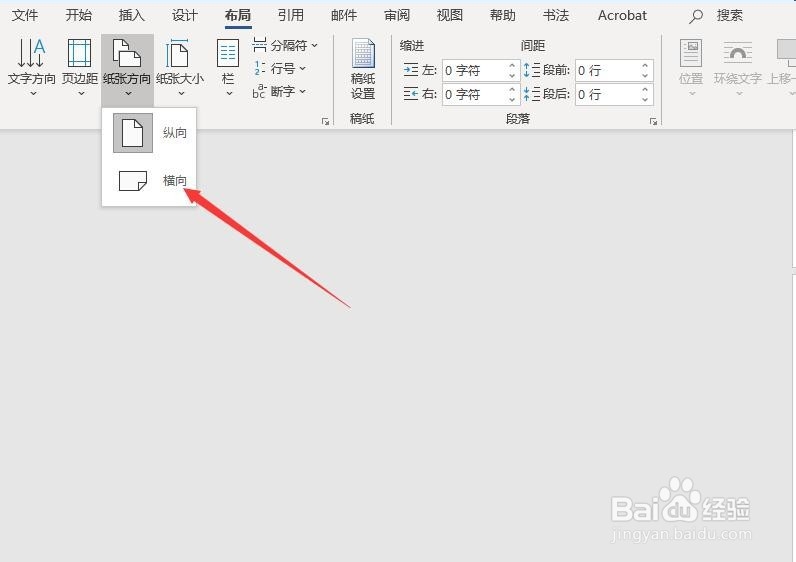
6、最后,将光标定位在第二页中,点击菜单栏中的”布局“,依次选择”纸张方向“,”横向“,最终Word里只有第二页横向了
Word如何单独一页横向

Word如何单独一页横向

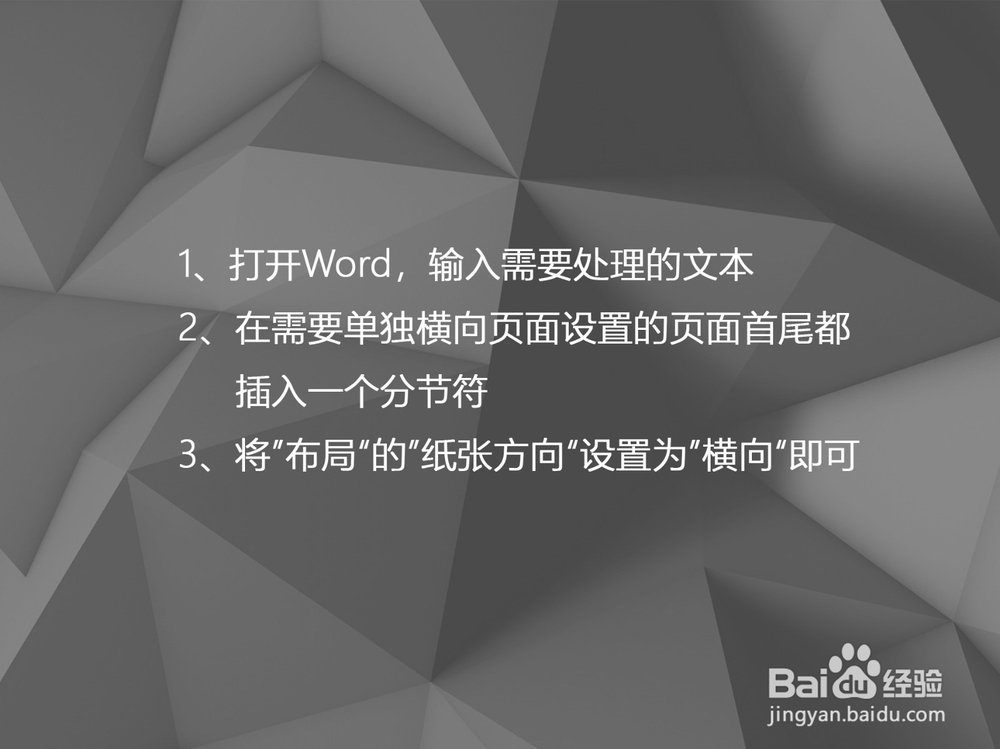
1、打开Word,输入需要处理的文本

2、在需要单独横向页面设置的页面首尾都插入一个分节符

3、将”布局“的”纸张方向“设置为”横向“即可
Word如何单独一页横向

  • 如何让Word中既有横版页面又有竖版页面
  • word表格两列错行设置方法
  • Word中如何跨行断页?
  • Word怎么插入图片水印
  • word文档锁定怎么解锁编辑
  • 热门搜索
    走进田园手抄报 轻声慢步手抄报内容 五年级上数学手抄报 手抄报英语 法制教育的手抄报 关于春天的手抄报花边 青春手抄报内容 爱的手抄报内容 感恩的心手抄报图片 备战期中手抄报内容