Windows Server 2008 R2如何创建基本任务计划

 时间:2024-10-11 18:59:52

1、首先,选择开始菜单"管理工具→任务计划程序"项

Windows Server 2008 R2如何创建基本任务计划

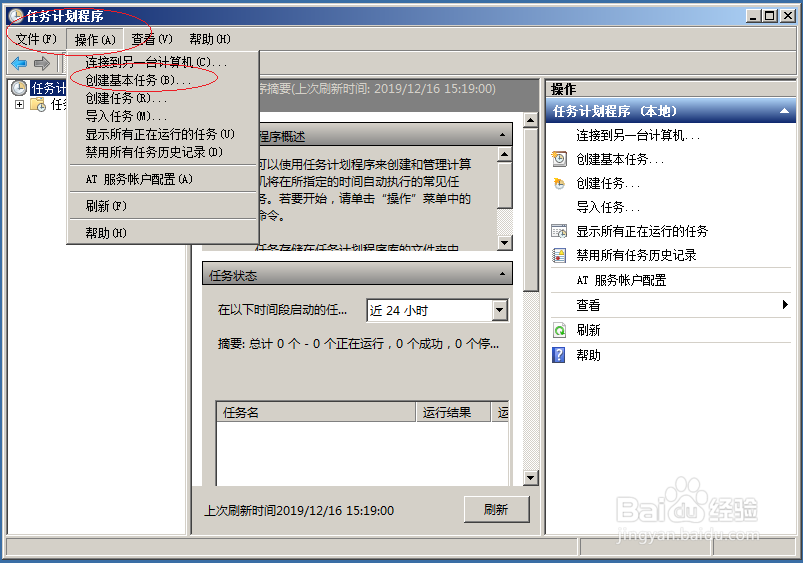
2、选择工具栏"操作→创建基本任务..."项

Windows Server 2008 R2如何创建基本任务计划

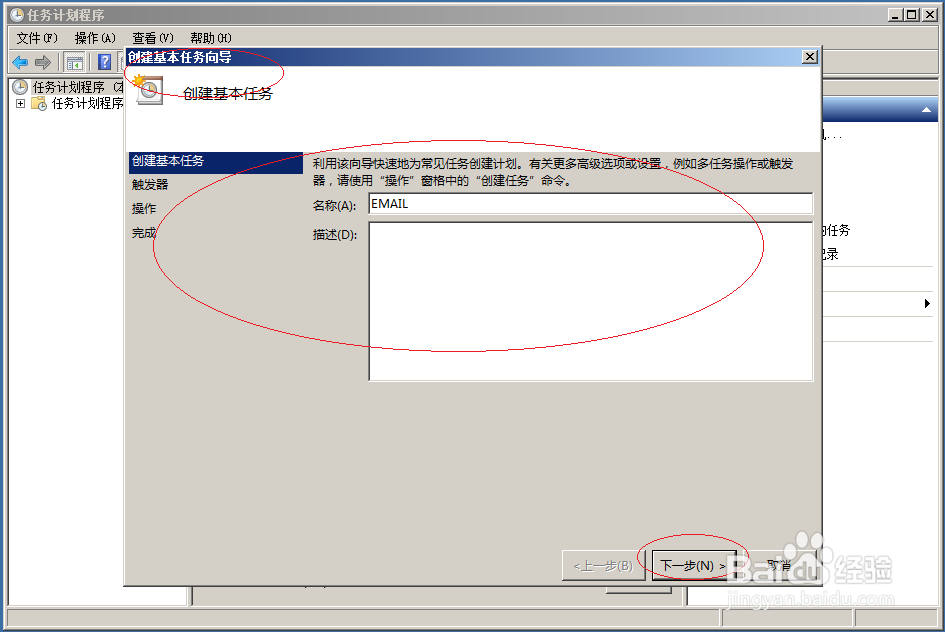
3、接着,"创建基本任务→名称"文本框输入计划任务名称

Windows Server 2008 R2如何创建基本任务计划

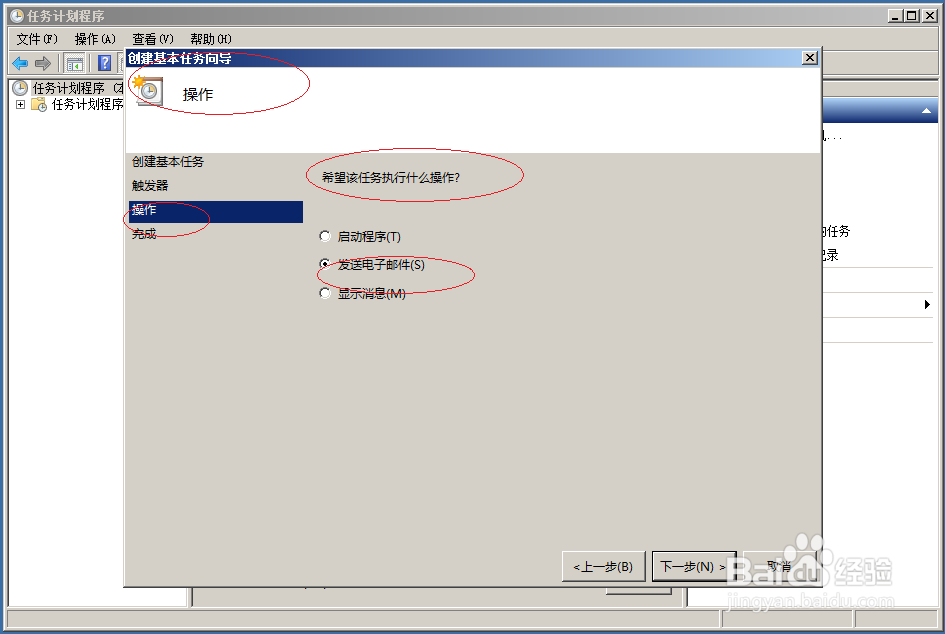
4、点击"希望该任务何时开始?→当前用户登录时"单选按钮

Windows Server 2008 R2如何创建基本任务计划

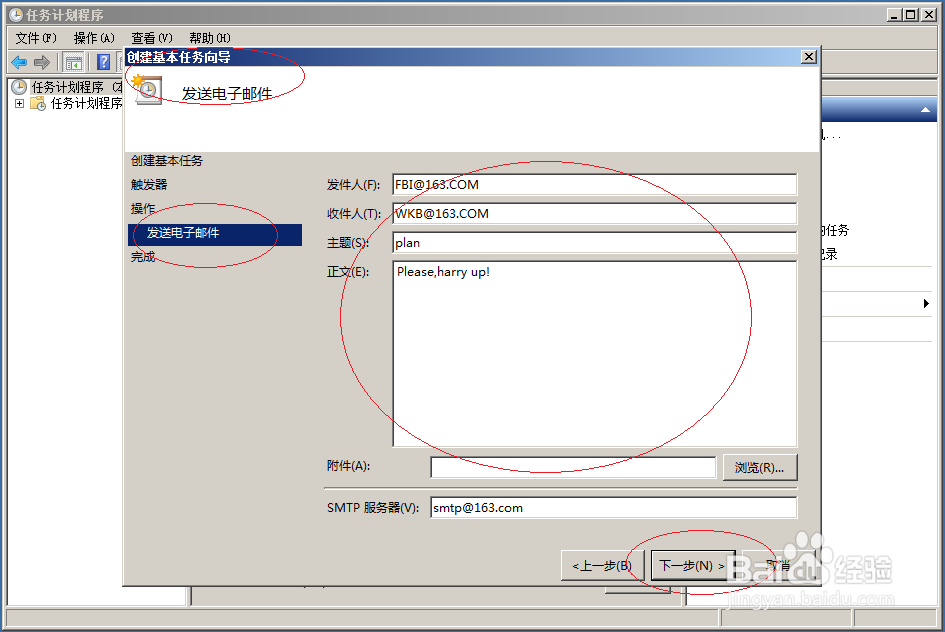
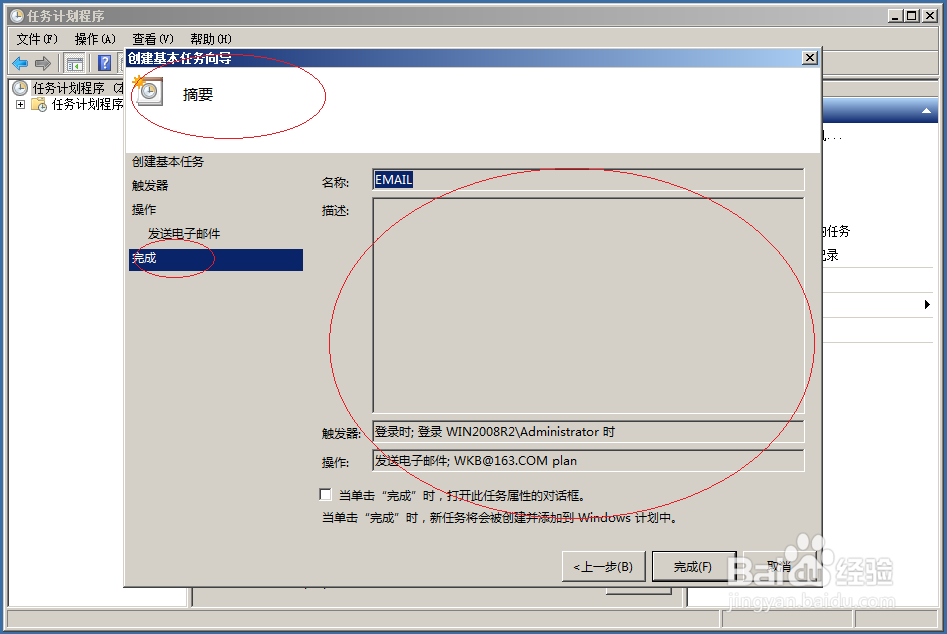
5、唤出"操作"选项界面,完成点击"确定"按钮

Windows Server 2008 R2如何创建基本任务计划Windows Server 2008 R2如何创建基本任务计划

6、完成设置,感谢关注

Windows Server 2008 R2如何创建基本任务计划
  • win7笔记本电脑更新配置失败怎么办
  • win10启动文件夹在哪里
  • windows系统中如何查看系统的日志
  • windows如何查看系统日志
  • 如何查看2003系统是32位还是64位
  • 热门搜索
    绿色家园手抄报 春节手抄报简单又漂亮 预防传染病手抄报内容 黄河手抄报 昆虫记手抄报 关于劳动的手抄报 关于法律的手抄报 防溺水手抄报简单 爱祖国手抄报简单漂亮 我和我的祖国手抄报