Photoshop调出人物图片光亮的黄绿色

 时间:2026-02-12 12:40:01

1、第一步:我们先打开我们的电脑,然后在我们的电脑上找到Photoshop这个软件,如果没有下载的小伙伴去下载一个,然后打开进入到软件里面。
Photoshop调出人物图片光亮的黄绿色

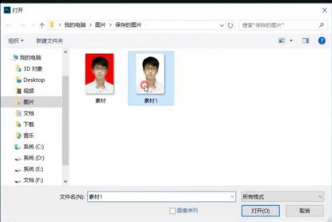
2、第二步:接着我们进入到这个软件了,会看到上方有个文件的选项,我们点击进入,在里面找到我们的素材,点后点击打开。
Photoshop调出人物图片光亮的黄绿色

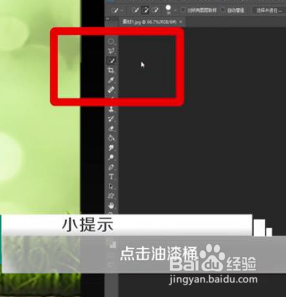
3、第三步:然后我们点击一下右边的“快速选择工具”,接着我们在工具里面找到“油漆桶”,然后点击,紧接着我们新建一个图层。
Photoshop调出人物图片光亮的黄绿色

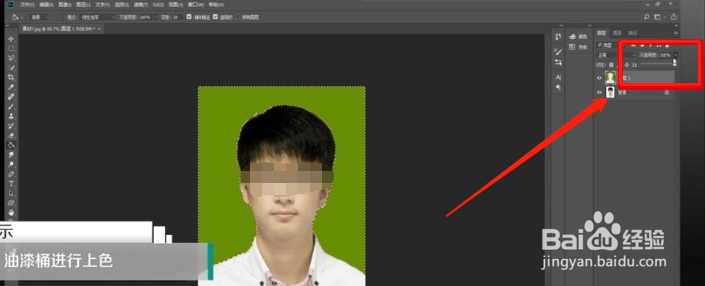
4、第四步:接着我们的图层创建完成了,然后给我们的“油漆桶”进行上色,我们一定要降低不透明度和填充,这样我们就完成操作了。
Photoshop调出人物图片光亮的黄绿色

1、1:点击文件选择素材。

2:点击快速工具栏。

3:点击“油漆桶”后新建图层。

4:降低不透明度和填充。

  • Photoshop如何制作线条发光文字效果
  • PS如何使用智能滤镜?
  • 如何用PS抠孔雀?
  • PS图层的编组
  • PS怎么创建透明图片
  • 热门搜索
    预防登革热手抄报 我们的节日中秋节手抄报 国庆节的手抄报图片简单又漂亮 我的家庭手抄报 国庆70周年手抄报内容 关于校园的手抄报 爱国主义手抄报图片 关于节日的手抄报 数学手抄报三年级下册 关于普法的手抄报