PowerPoint 2016怎么插入图片

 时间:2026-02-14 03:23:11

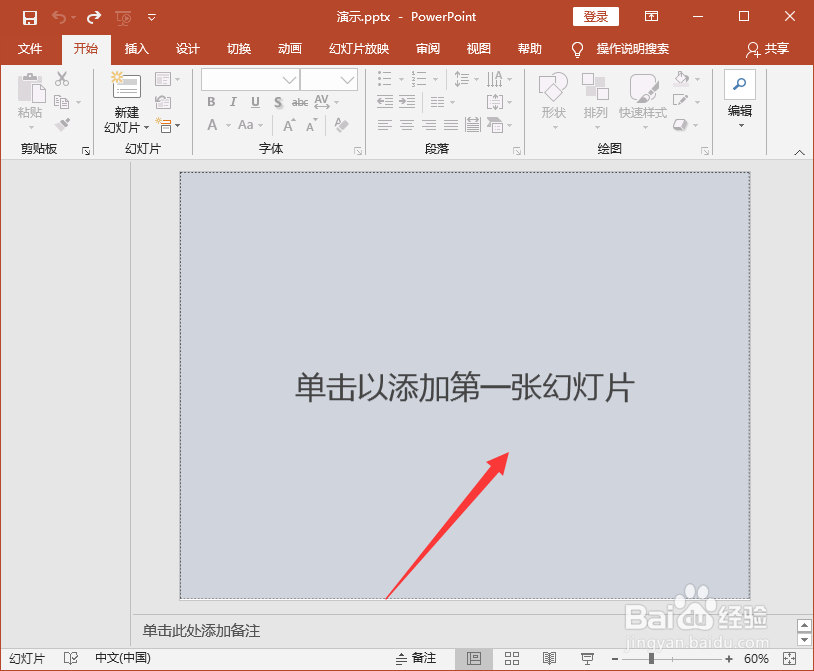
1、我们来到电脑桌面上,单击右键,选择新建一个PPT文档,如下图所示;
PowerPoint 2016怎么插入图片

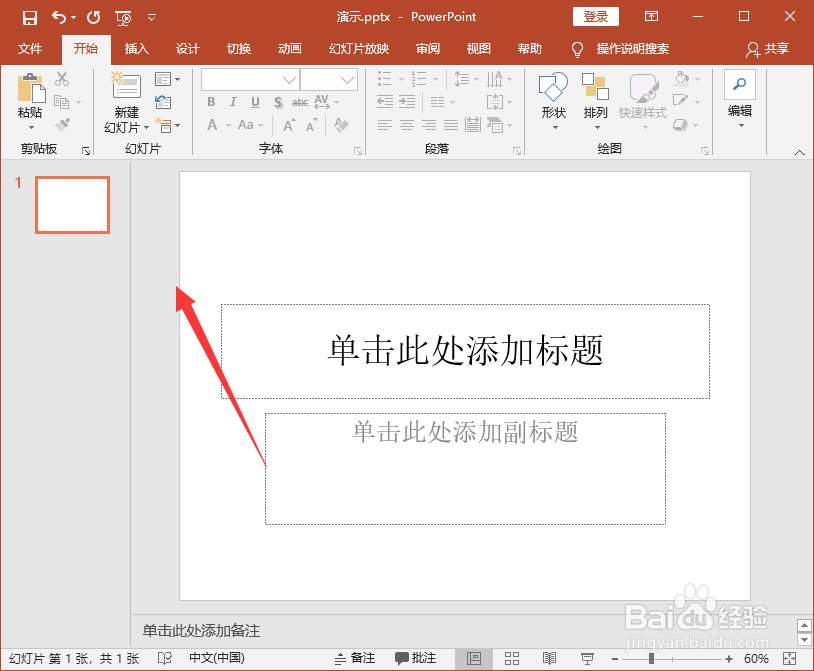
2、双击打开之后,我们单击建立第一页幻灯片,如下图所示;

PowerPoint 2016怎么插入图片

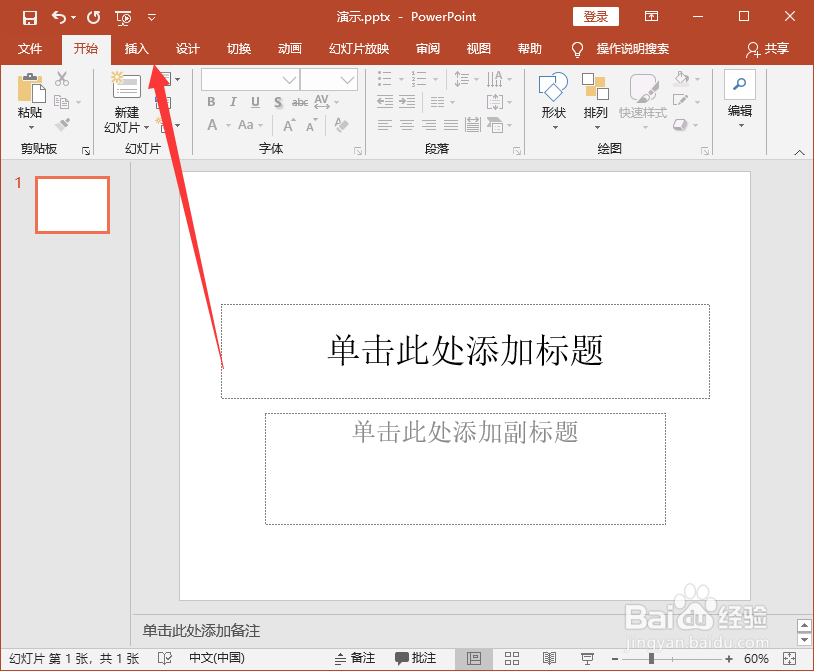
3、接着我们点击菜单栏的插入,如下图所示;

PowerPoint 2016怎么插入图片

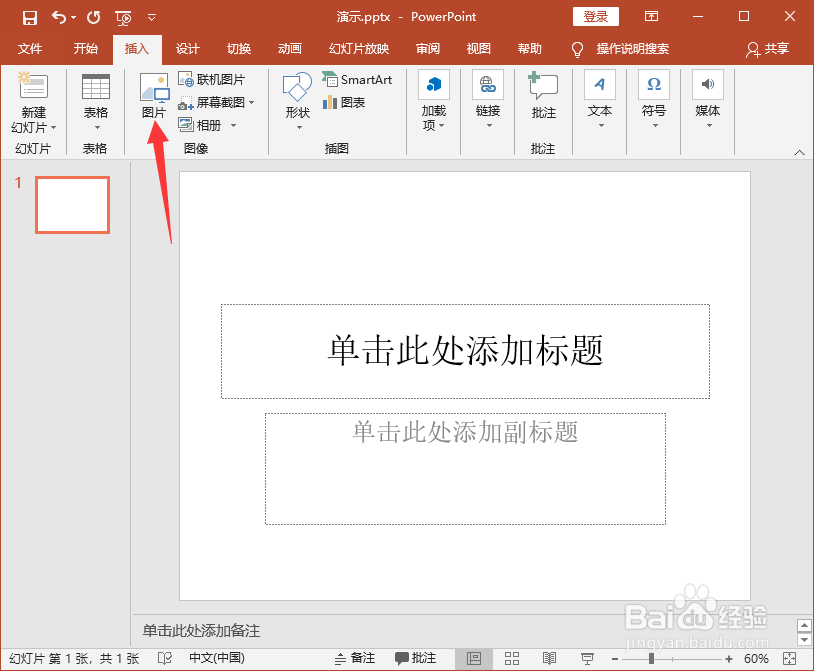
4、来到插入选项卡页面,我们选择图片,如下图所示;

PowerPoint 2016怎么插入图片

5、接着弹出一个插入图片对话框,我们根据实际需要选择合适的图片,再点击插入即可;

PowerPoint 2016怎么插入图片

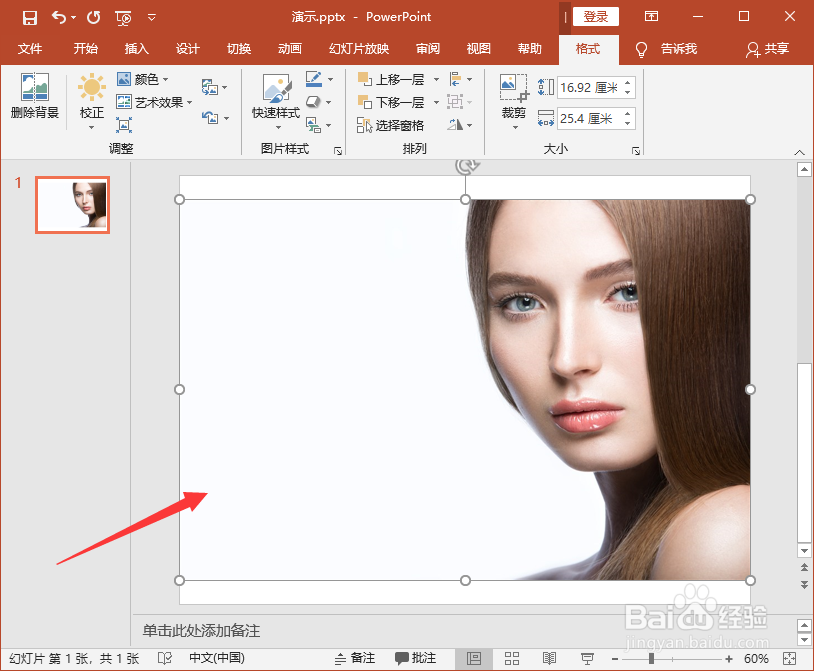
6、这时候我们就看到选择的图片插入进来了,如下图所示。

PowerPoint 2016怎么插入图片

1、1.新建一个文件,进入之后,点击一下新建一个幻灯片;

2.点击插入--图片;

3.根据实际需要选择合适的图片;

4.最后就可以看到图片插入进来了。

  • 如何在ppt中制作太极图
  • 如何设置ppt中的动画连续执行
  • Word技巧——如何按笔画拆分汉字
  • PPT制作太阳升起的MG动画
  • 怎么用ppt将图片设置为立体效果
  • 热门搜索
    数学手抄报大全 手抄报小插图 有关消防的手抄报 感恩生命手抄报 走进名人手抄报 爱祖国手抄报资料 森林防火手抄报内容 文明伴我行手抄报内容 关于和平的手抄报 快乐读书手抄报内容