IE浏览器取消删除上网时下载文件的历史记录设置

 时间:2026-02-14 06:44:28

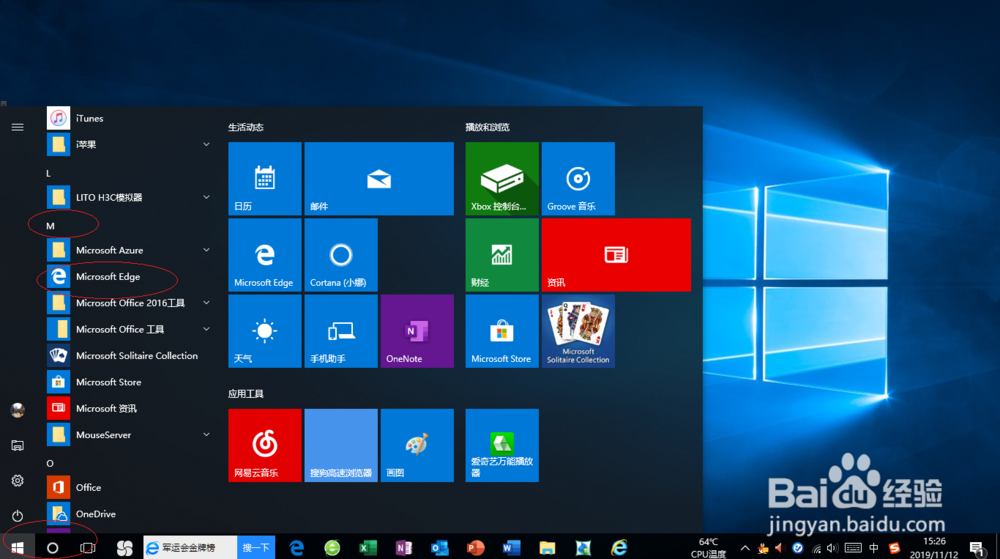
1、启动Windows 10操作系统,点击任务栏"开始"按钮。

IE浏览器取消删除上网时下载文件的历史记录设置

2、唤出任务栏开始菜单,选择"M→Microsoft Edge"项。

IE浏览器取消删除上网时下载文件的历史记录设置

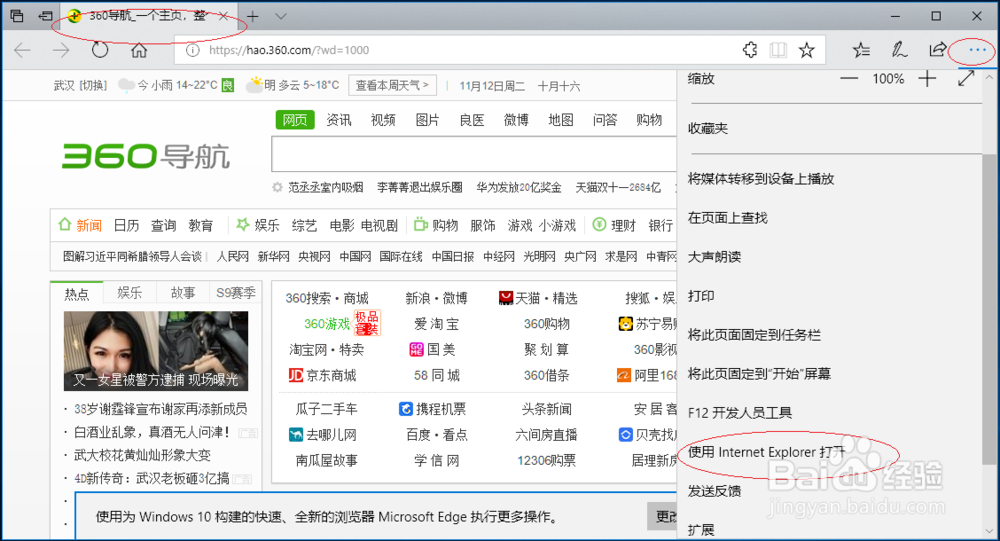
3、点击右上侧"Microsoft Edge→设置"图标,弹出下拉列表选择"使用Internet Explorer打开"项。

IE浏览器取消删除上网时下载文件的历史记录设置

IE浏览器取消删除上网时下载文件的历史记录设置

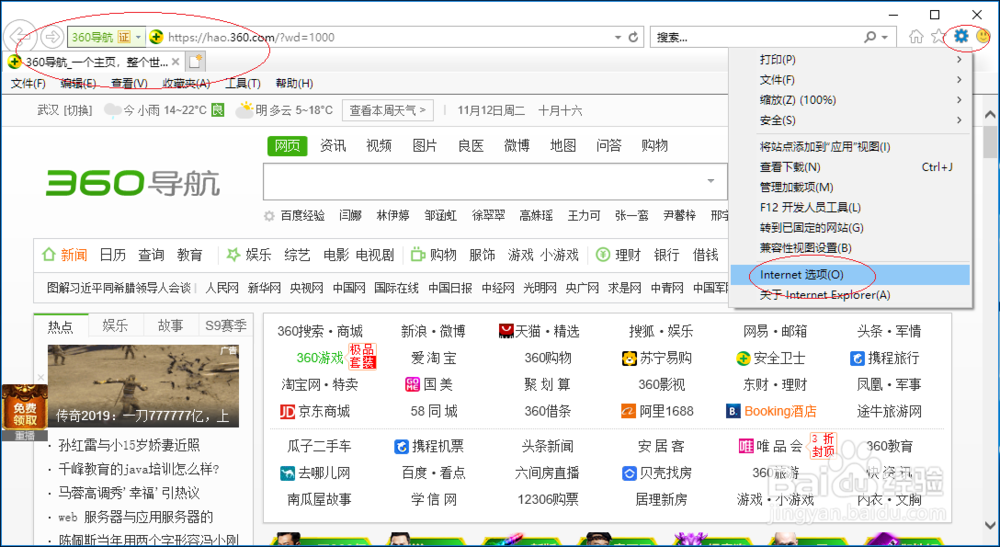
4、点击右上侧"Internet Explorer→设置"图标,弹出下拉列表选择"Internet 选项"项。

IE浏览器取消删除上网时下载文件的历史记录设置

IE浏览器取消删除上网时下载文件的历史记录设置

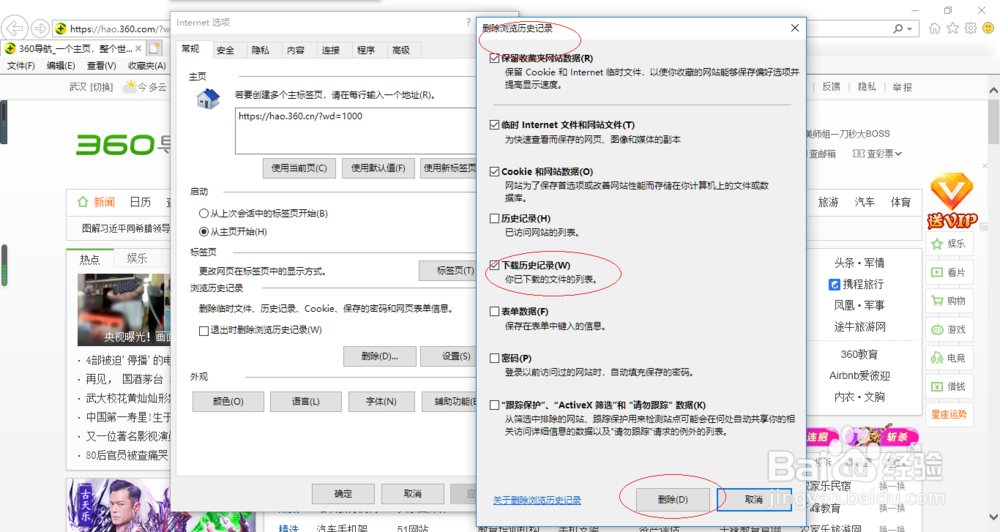
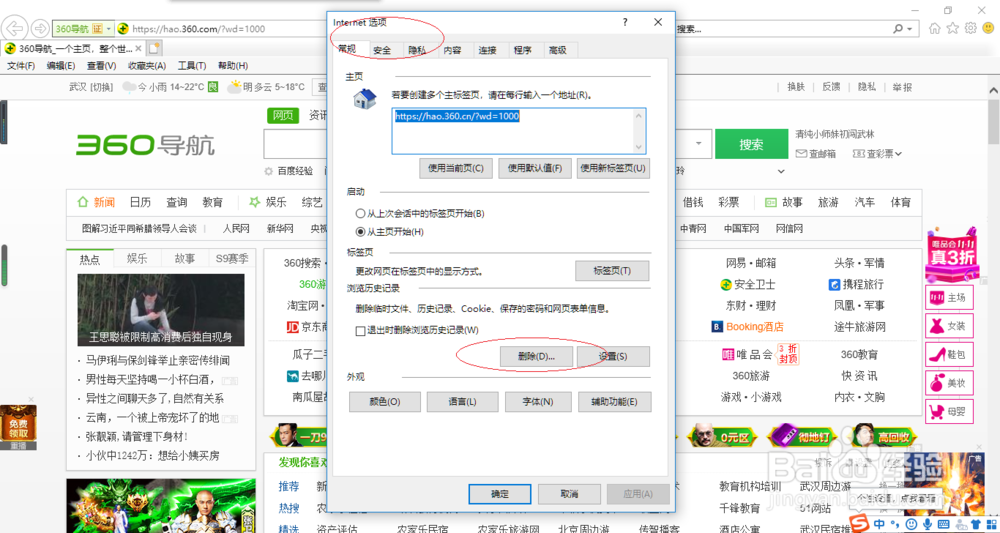
5、弹出"Internet 选项"对话框,点击"常规→浏览历史记录→删除..."按钮。
IE浏览器取消删除上网时下载文件的历史记录设置

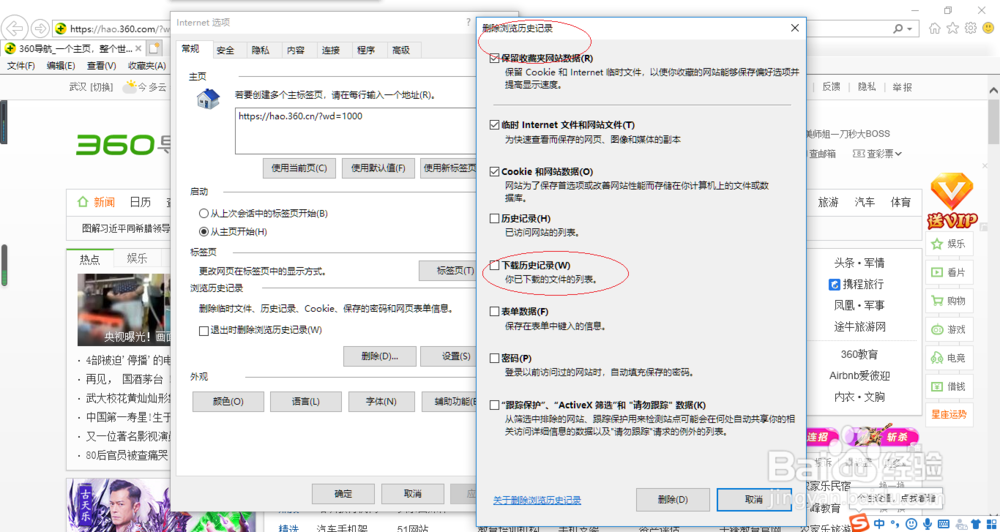
6、弹出"删除浏览历史记录"对话框,取消勾选"下载历史记录"复选框。

IE浏览器取消删除上网时下载文件的历史记录设置

7、完成取消IE浏览器删除上网时下载文件的历史记录设置,本例到此希望对大家能有所帮助。
IE浏览器取消删除上网时下载文件的历史记录设置

  • 小熊猫逃生记小游戏玩法
  • 在 Windows 10 上创建硬件设置的快捷方式
  • 双椒红烧花鲢鱼头
  • 园艺详细描述
  • 详解正版软件电话激活,振邦科技教你轻松搞定
  • 热门搜索
    保护水资源手抄报 植树节手抄报内容50字 关于文明礼仪的手抄报 元宵节手抄报图片 关于保护环境的手抄报 消防手抄报大全 暑假手抄报 文明城市手抄报 感恩手抄报简单又漂亮 防溺水手抄报资料