1、在我们插入尾注的时候会在上方出现一条线。
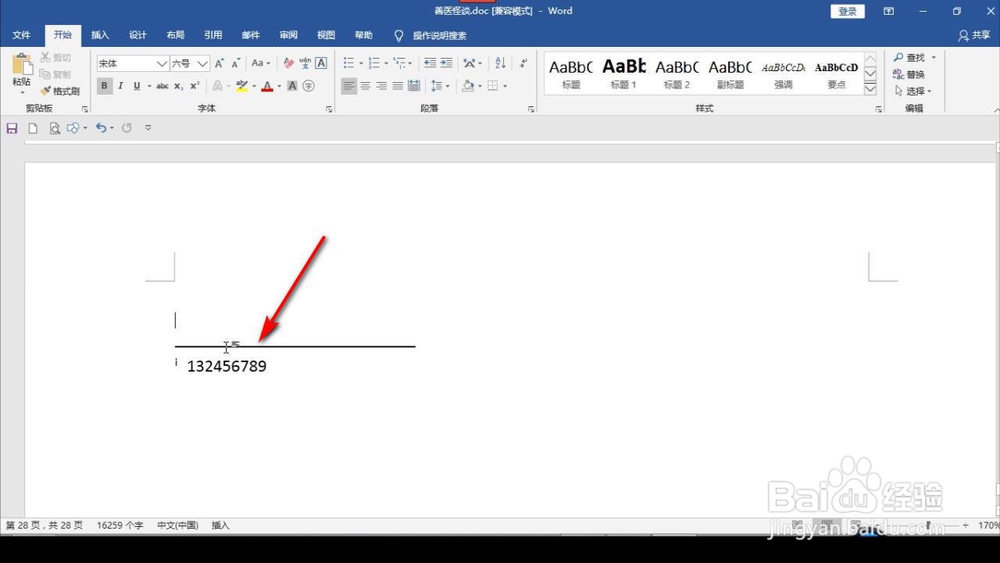
2、点击上方的视图选项,点击下方的——大纲按钮。
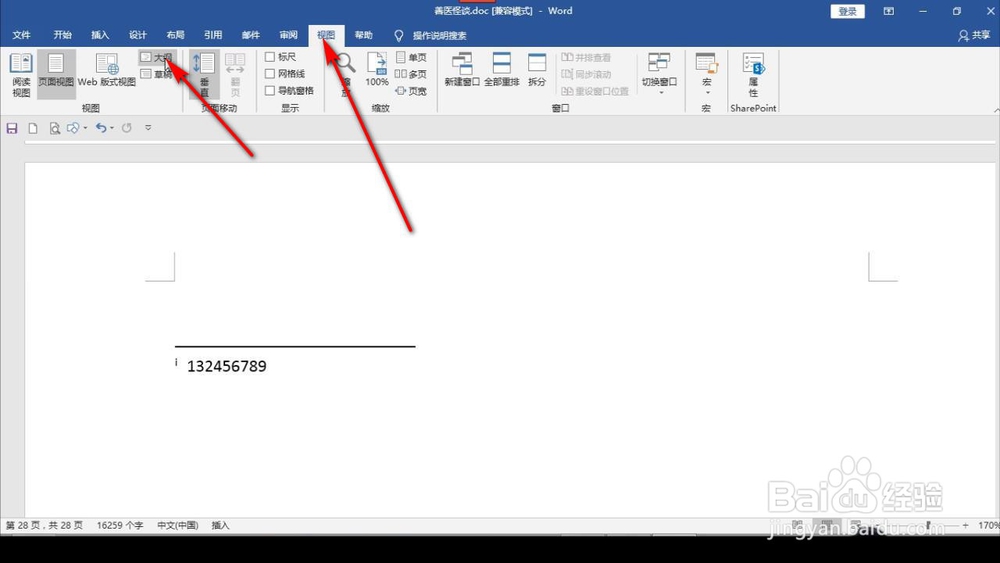
3、然后点引用,找到——显示备注按钮。
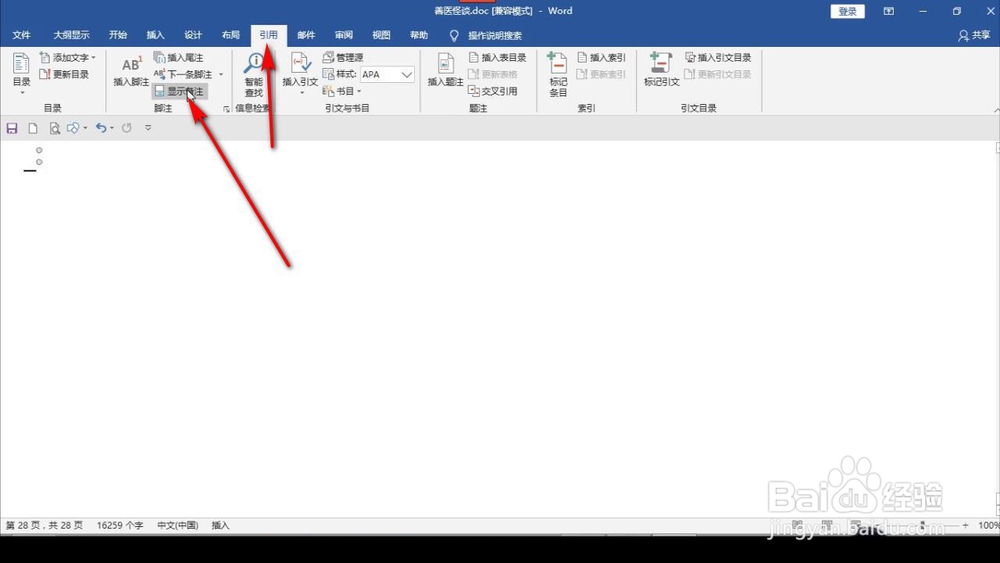
4、之后在左下角点击下拉菜单,分别点击尾注分隔符和尾注延续分隔符。

5、在下方出现的横线统统删除。
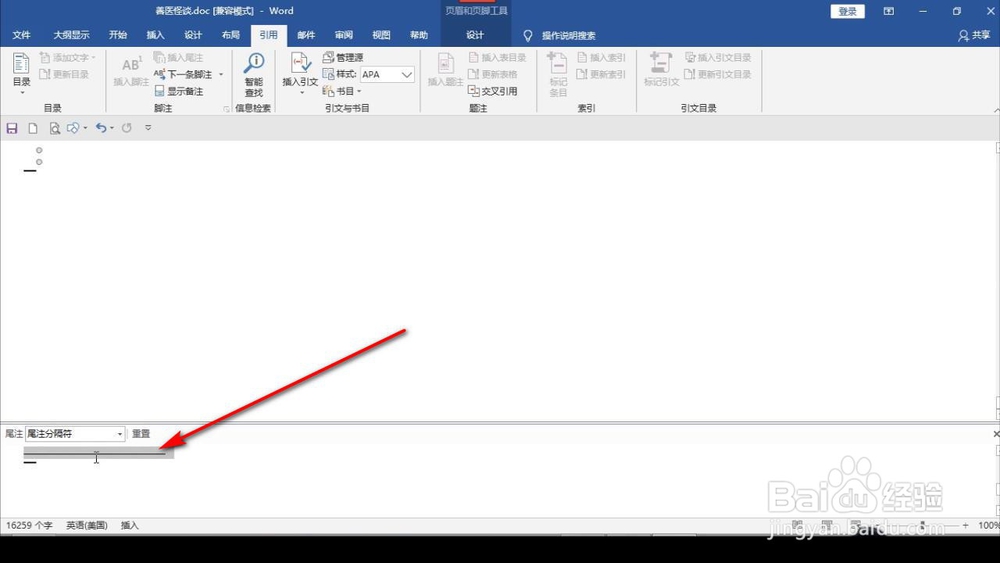
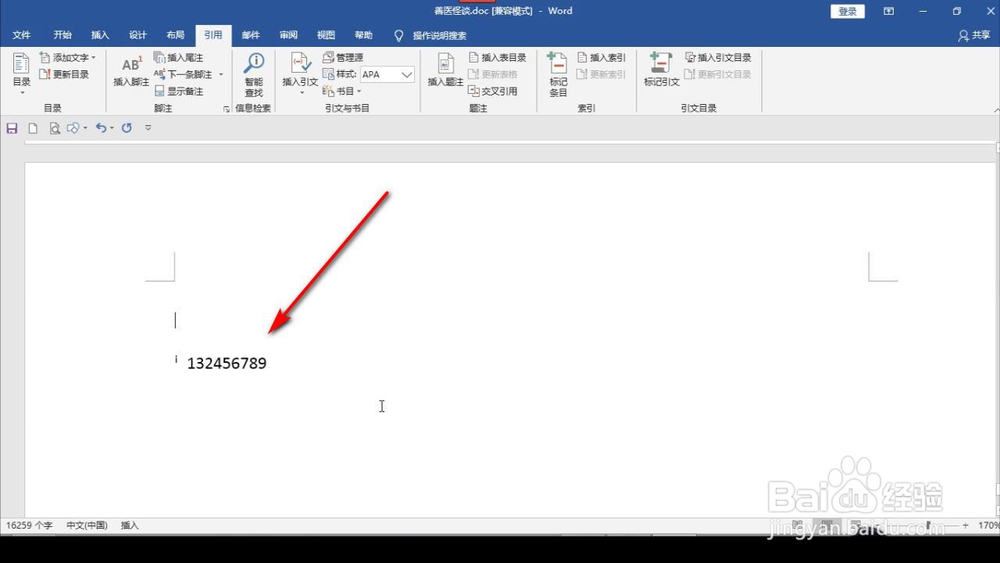
6、回到页面视图中能够看到横线已经消失了。
1、1.在我们插入尾注的时候会在上方出现一条线。
2.点击上方的视图选项,点击下方的——大纲按钮。
3.然后点引用,找到——显示备注按钮。
4.之后在左下角点击下拉菜单,分别点击尾注分隔符和尾注延续分隔符。
5.在下方出现的横线统统删除。
6.回到页面视图中能够看到横线已经消失了。
