如何对Excel的长条数据,进行分栏紧凑打印。

 时间:2026-04-22 12:40:56

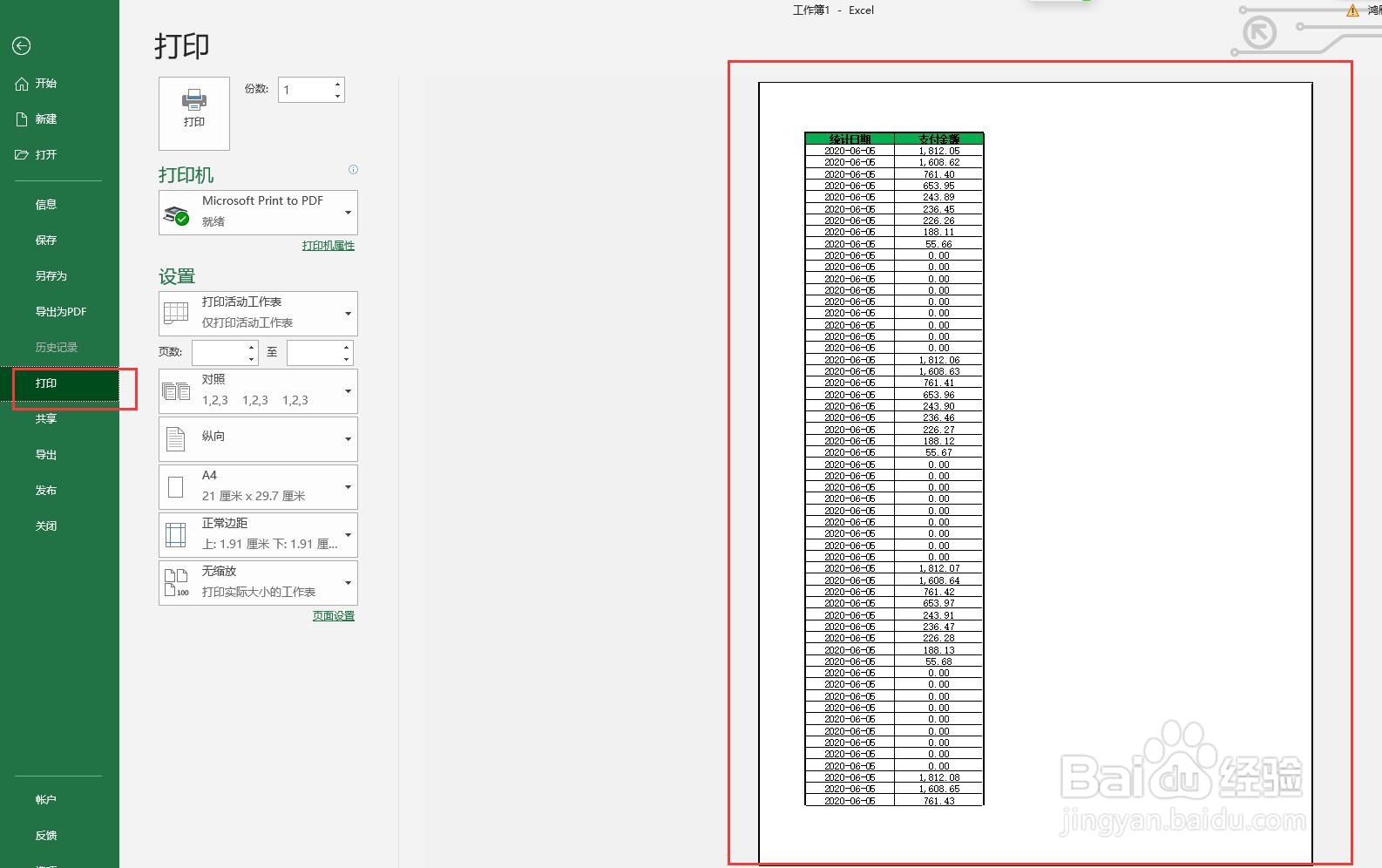
1、首先Excel打开查看数据,当发现数据横向很少,纵向很多的时候,如果需要打印,会发现既浪费纸张,也很难看。

如何对Excel的长条数据,进行分栏紧凑打印。

如何对Excel的长条数据,进行分栏紧凑打印。

2、第一步,全选我们需要打印的数据表格,然后鼠标右键,选择“复制”。

如何对Excel的长条数据,进行分栏紧凑打印。

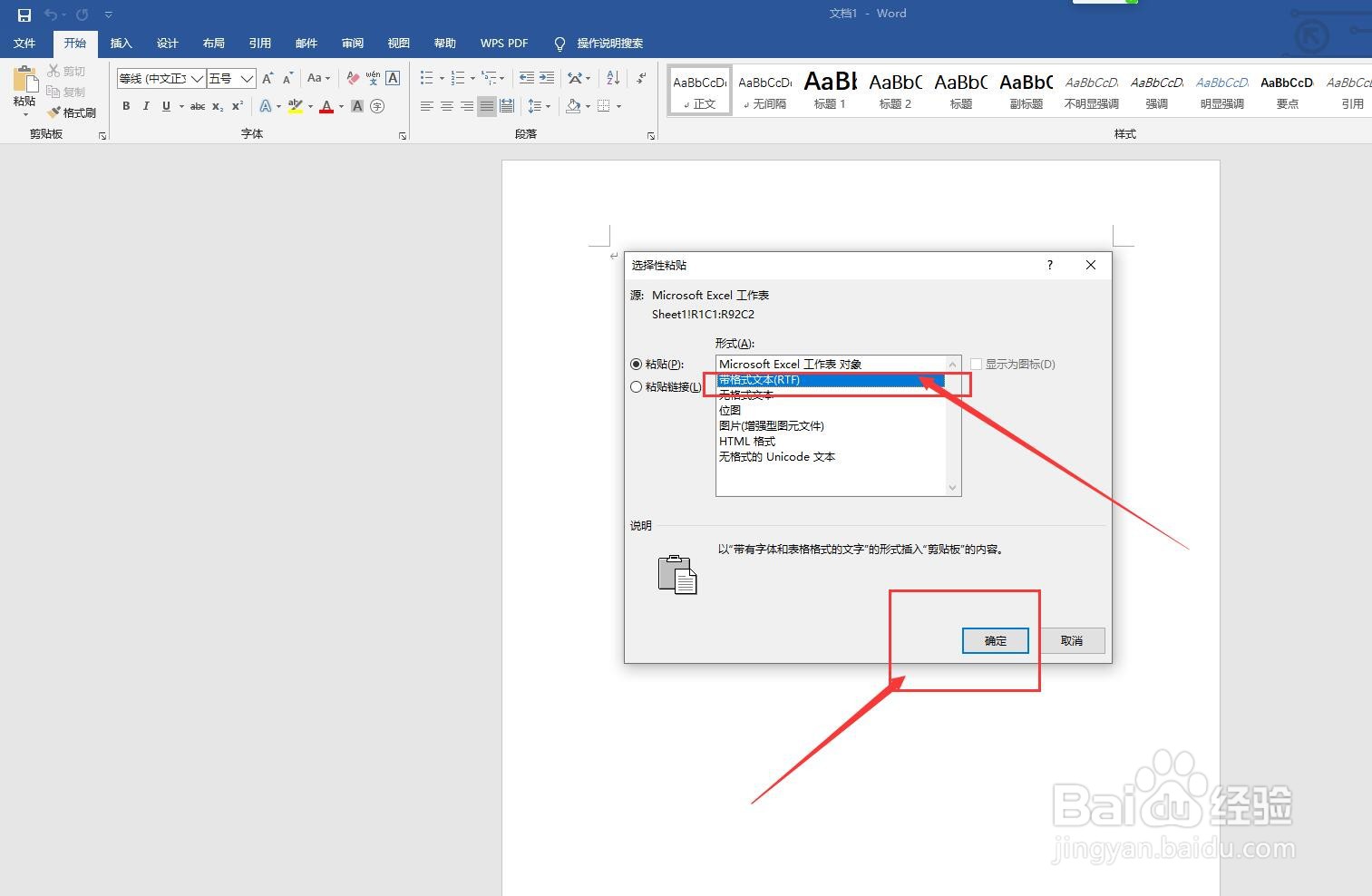
3、第二步,打开Word文档,新建一个空白文件。然后键盘按:“Ctrl+Alt+V”键,弹出“选择性粘贴”对话框,对话框中选择“带格式文本”,单击确定,粘贴完毕。
如何对Excel的长条数据,进行分栏紧凑打印。

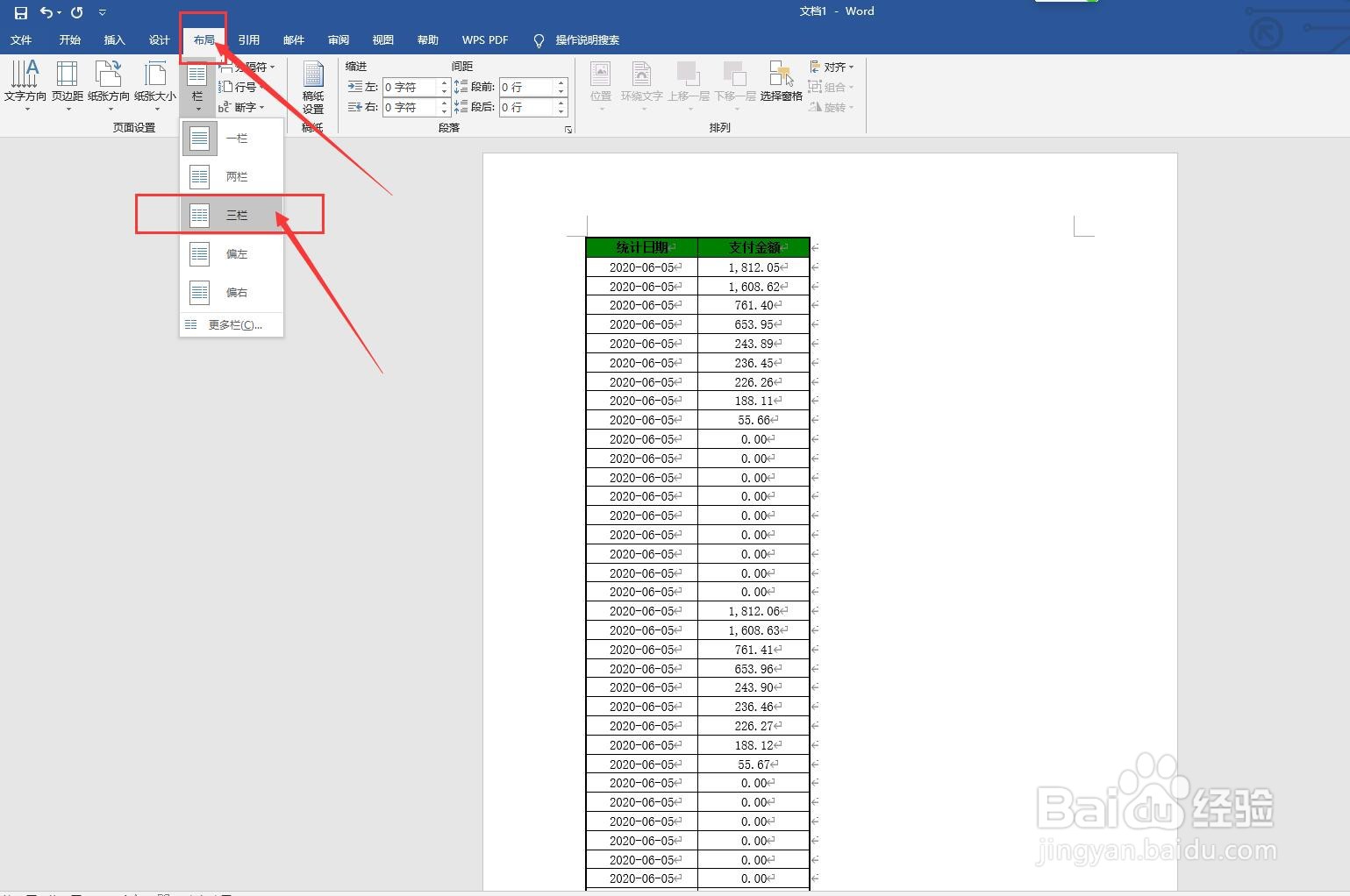
4、数据表格在Word文档中粘贴完毕以后,我们菜单栏选择:数据->三栏,将表格分为三栏。
如何对Excel的长条数据,进行分栏紧凑打印。

如何对Excel的长条数据,进行分栏紧凑打印。

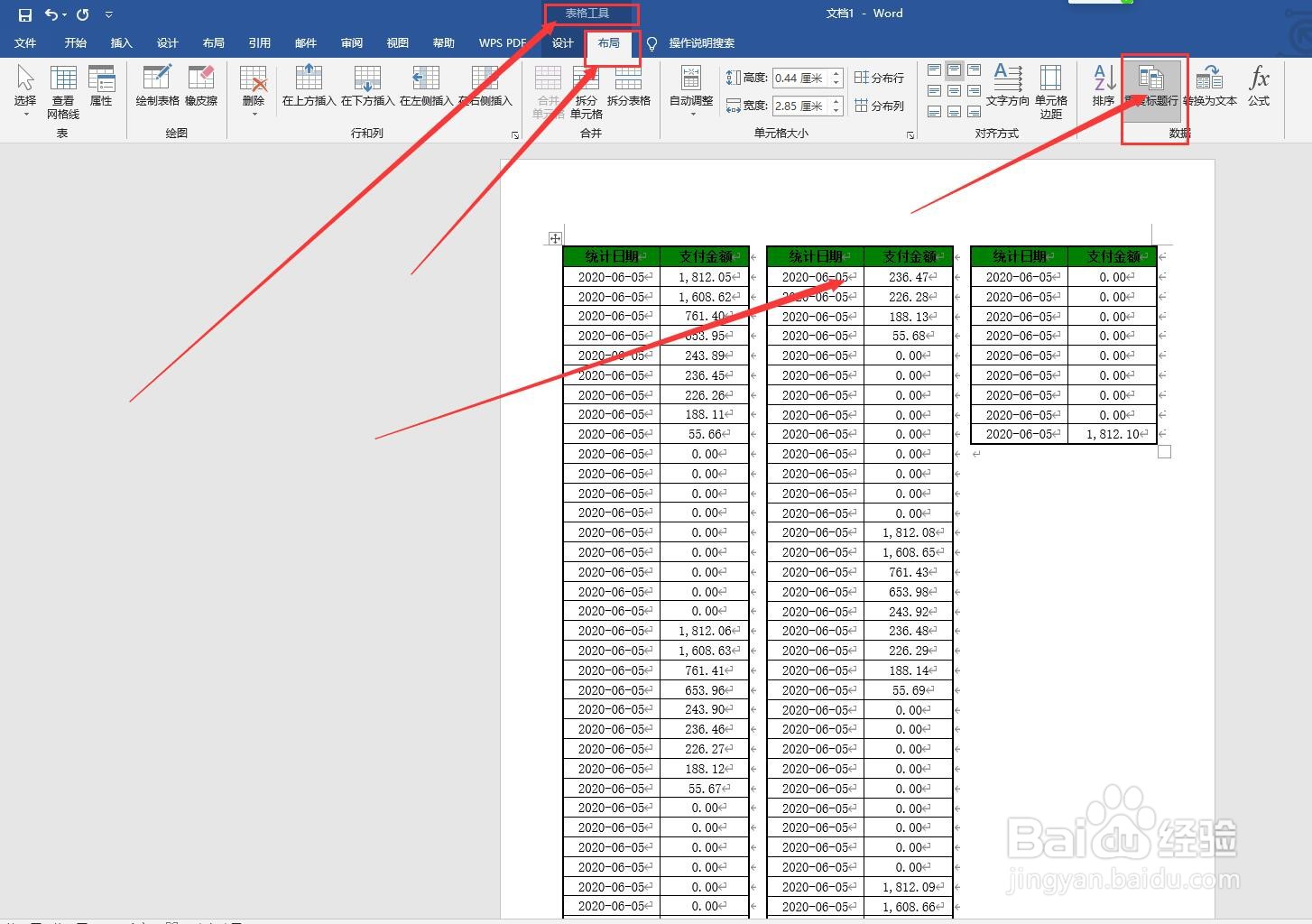
5、将鼠标移动到表格数据以后,“Word菜单栏”会出现“表格工具”,在表格工具中,选择“布局”,然后用鼠标光标全选中表格中的“菜单标题”,并点击“重复标题行”。这样表格就处理完成了。
如何对Excel的长条数据,进行分栏紧凑打印。

6、最后,对处理紧凑分栏的表格进行打印即可。打印不会再浪费纸张,并比较美观。

如何对Excel的长条数据,进行分栏紧凑打印。

  • Excel如何快速将很长的一列内容打印到一张纸上
  • excel很长一列分成两列打印
  • 如何拆分合并的单元格
  • 合并单元格怎么换下一行
  • excel怎么打印指定区域
  • 热门搜索
    弟子规手抄报图片 缅怀先烈手抄报资料 国防教育手抄报图片 讲文明懂礼貌的手抄报 8k手抄报版面设计图 文明旅游手抄报 民族团结手抄报花边 关于推广普通话的手抄报 法制与安全的手抄报 喜迎国庆手抄报图片