PS中如何设置内阴影亮光效果

 时间:2024-11-02 15:57:18

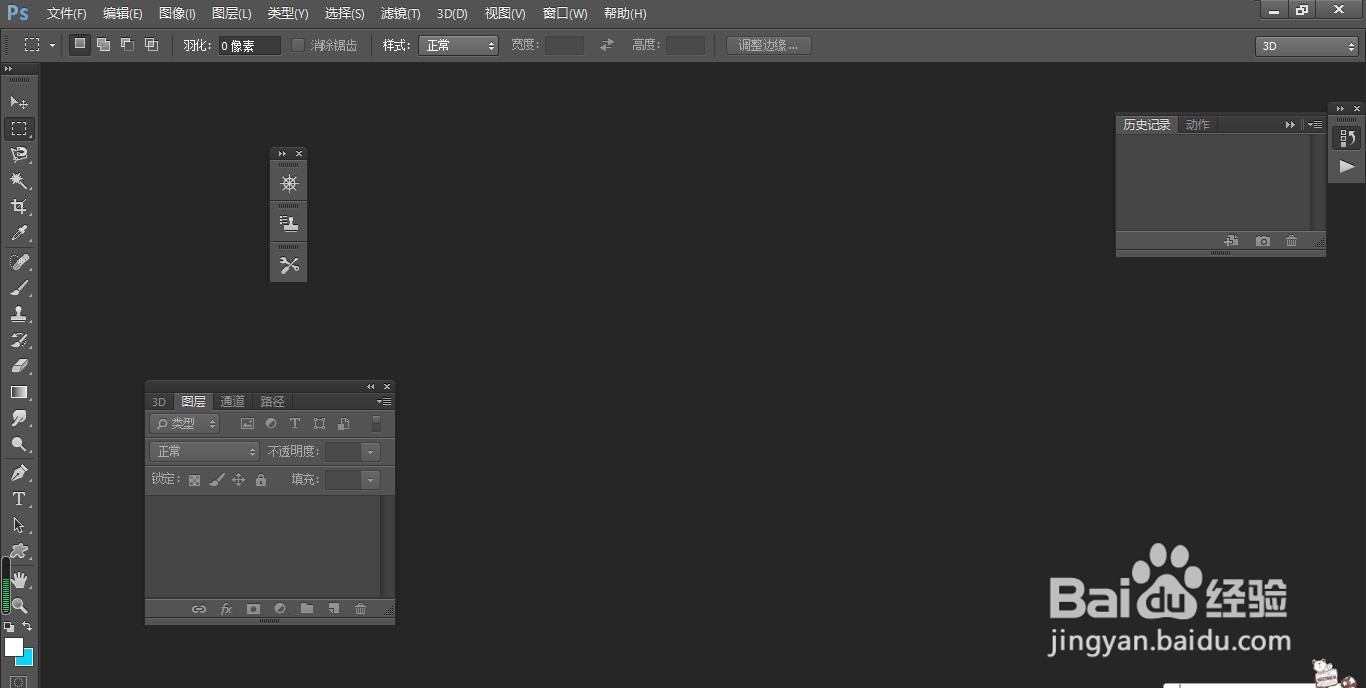
1、打开PS

PS中如何设置内阴影亮光效果

2、打开所需图片“文件-打开”

PS中如何设置内阴影亮光效果

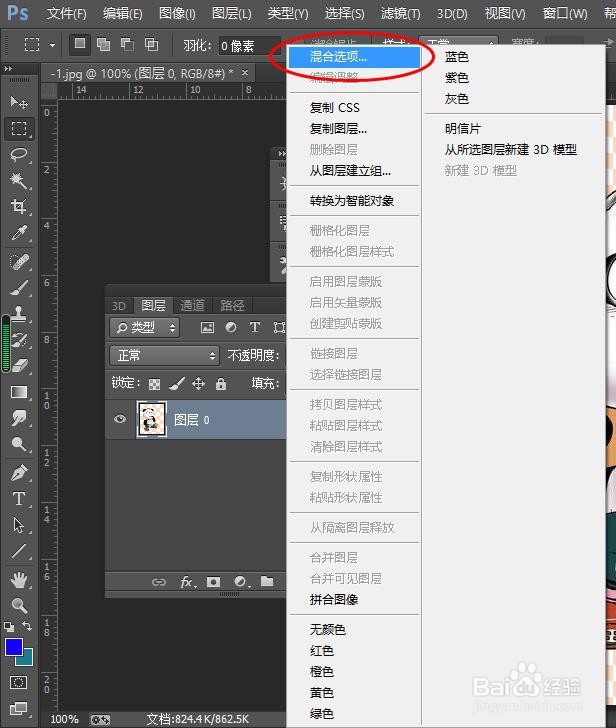
3、在图层工具中点击右键找到混合选项(注:图层工具中小锁需打开)

PS中如何设置内阴影亮光效果

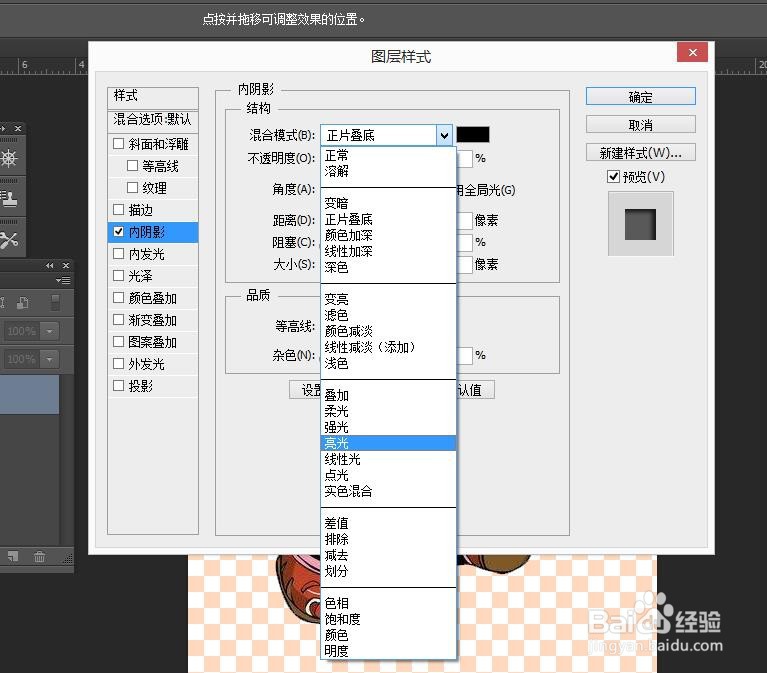
4、在样式中找到内阴影,并勾选

PS中如何设置内阴影亮光效果

5、将混合模式修改为亮光,并设置其他参数

PS中如何设置内阴影亮光效果

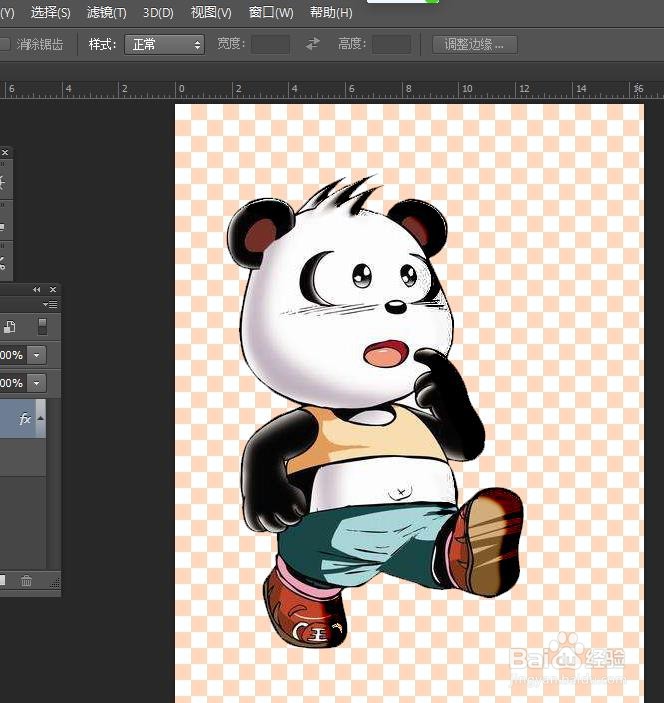
6、效果图

PS中如何设置内阴影亮光效果
  • 如何利用ps绘制磁带UI图标
  • PS_自定义形状工具
  • PS应用技巧之一:创建选区
  • 如何使用PS制作一张蓝色天空图片
  • Photoshop利用图层样式做漂亮效果
  • 热门搜索
    关于教师节手抄报 防电手抄报 迎元旦手抄报 美丽家园手抄报内容 手抄报读书伴我成长 关于感恩的手抄报图片 安全小常识手抄报 文明的手抄报 安全在我心手抄报 美德少年手抄报图片