Photoshop如何为图片添加马赛克效果

 时间:2026-02-15 07:57:01

1、打开Photoshop,在主页打开需要添加马赛克效果的图片文件。

Photoshop如何为图片添加马赛克效果

2、在Photoshop主工作区域单击矩形选框工具。

Photoshop如何为图片添加马赛克效果

3、在图像上选中需要进行马赛克处理的区域。

Photoshop如何为图片添加马赛克效果

4、单击滤镜>像素化>马赛克。

Photoshop如何为图片添加马赛克效果

5、在马赛克窗口中调整单元格大小。

Photoshop如何为图片添加马赛克效果

6、完成,选中区域已马赛克化。

Photoshop如何为图片添加马赛克效果

1、打开Photoshop,在主页打开需要添加马赛克效果的图片文件。

2、在Photoshop主工作区域单击矩形选框工具。

3、在图像上选中需要进行马赛克处理的区域。
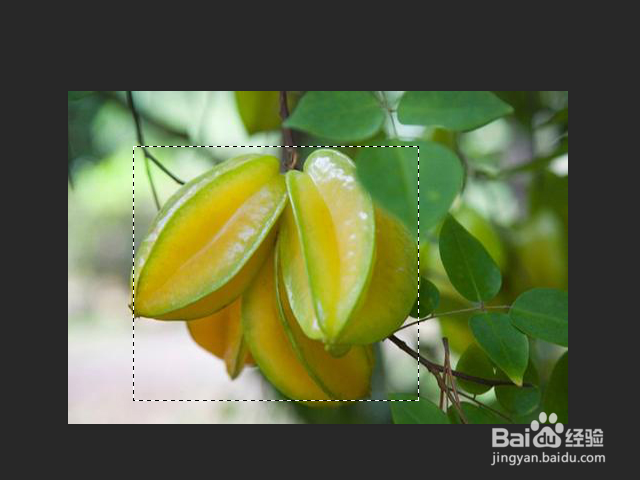
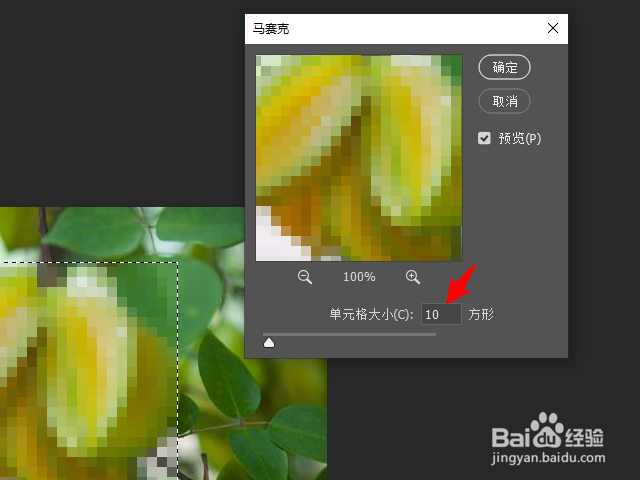
4、单击滤镜>像素化>马赛克。

5、在马赛克窗口中调整单元格大小。
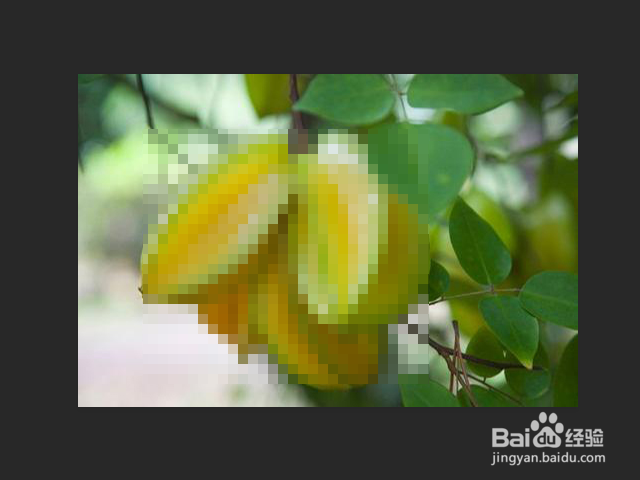
6、完成,选中区域已马赛克化。
  • 如何用PS设计立体球
  • 如何用PS设计会员卡/储值卡背面?
  • ps利用快速蒙版制作撕纸效果
  • photoshop分布图层
  • PS怎么用魔棒工具取色填充
  • 热门搜索
    清明的手抄报 阅读手抄报简单又漂亮 英语手抄报图片 创卫手抄报 关于六一儿童节的手抄报 文明礼仪手抄报内容 端午节手抄报内容 节约用电手抄报 数学手抄报图片 手抄报设计