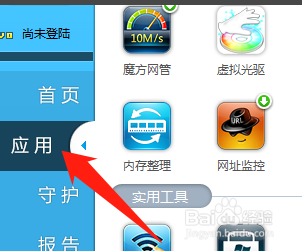
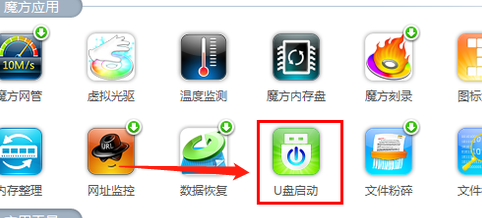
1、首先我们需要一种软件来完成这项工作,这项软件就是windows7优化大师软件,下载安装到电脑,之后打开软件,软件的左边有应用的选项图标,选择点击这个图标。我然后们安装U盘版PE需要用到应用当中的一个小工具,就是U盘启动工具,我们选择点击一下。
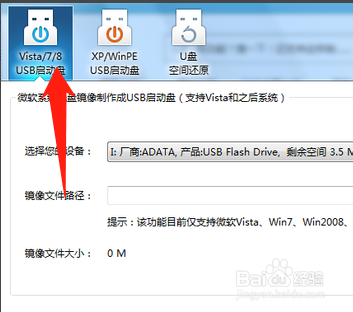
2、启动软件,在软件的第一个选项是windows7的启动盘,如果想安装别的版本系统,可以选择点击下一个选项按钮,然后我们在选择设备列表中,将电脑上的可移动磁盘全部显示在这里,然后我们选择一个打开安装pe的磁盘。之后选择点击浏览。
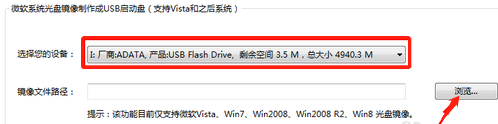
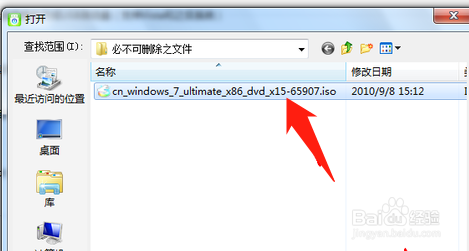
3、之后我们选择点击windows7镜像,然后我们事先将镜像文件下载好,然后我们在资源管理器中找到此文件,点击。
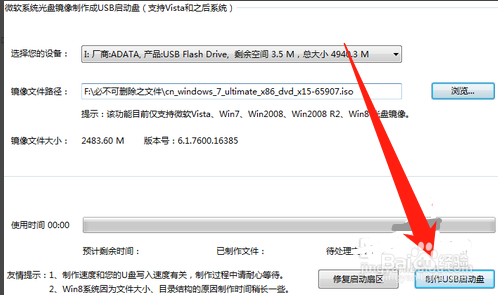
4、准备工作就做好了,点击制作USB启动盘选项按钮就可以制作win7PE了,因为win7的镜像文件比较大,所以往U盘复制的时间也会相对比较长的。
1、1.需要一种软件来完成这项工作。
2.下载windows7优化大师软件。
3.大家按照下面的步骤继续做。
4.就可以制作U盘版的PE了。
