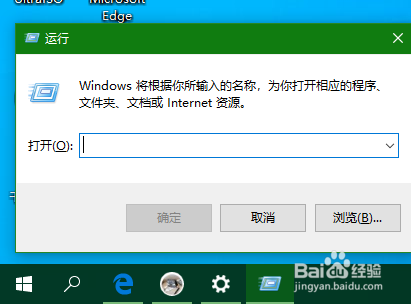
1、使用快捷键“windows +R"组合键打开运行。
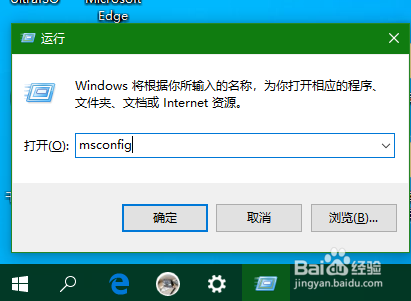
2、在运行窗口输入栏里输入“msconfig",然后点击确定。
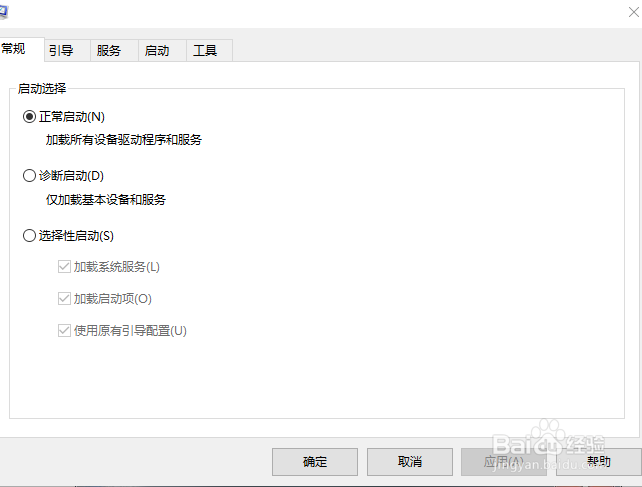
3、由下图可以看到,现在选择的是正常启动,下面显示的是加载所有设备驱动程序 和服务。
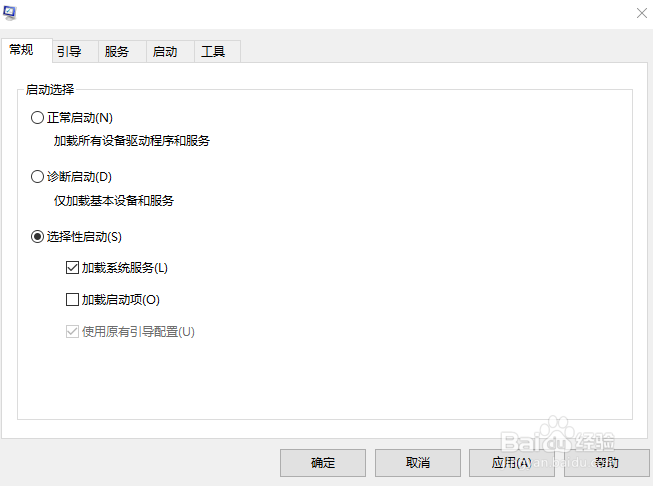
4、按如下图所示选择,勾选有选择的启动,然后下方的“加载启动项”取消勾选。
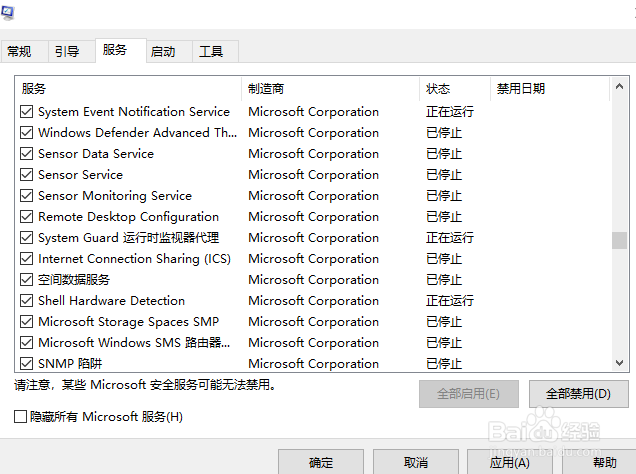
5、点击服务选项卡,这里可以取消不需要的服务。
6、点击启动选项卡,然后点击打开任务管理器。

7、在这里可以把显示已启用的程序选择,然后右键点击禁用即可。最后别忘了重启下电脑使操作生效。

时间:2026-05-06 14:27:52
1、使用快捷键“windows +R"组合键打开运行。
2、在运行窗口输入栏里输入“msconfig",然后点击确定。
3、由下图可以看到,现在选择的是正常启动,下面显示的是加载所有设备驱动程序 和服务。
4、按如下图所示选择,勾选有选择的启动,然后下方的“加载启动项”取消勾选。
5、点击服务选项卡,这里可以取消不需要的服务。
6、点击启动选项卡,然后点击打开任务管理器。
7、在这里可以把显示已启用的程序选择,然后右键点击禁用即可。最后别忘了重启下电脑使操作生效。
