1、打开PS(photoshop)软件之后,我们多做几步操作,如移动、填充、新建图层等

2、此时点击菜单栏命令“窗口”
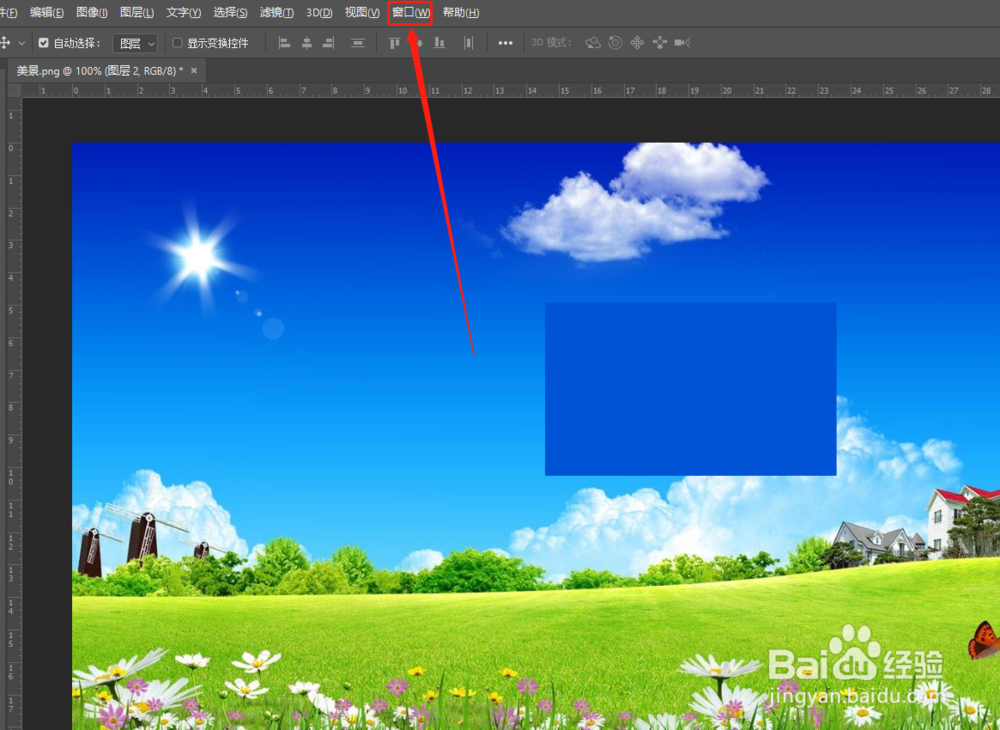
3、在弹出的窗口中点击“历史记录”

4、此时在工作界面就有一个历史记录的小窗口,历史记录窗口中记录着刚才操作的所有步骤。

5、此时可以点击历史记录窗口中的记录就能返回到之前的步骤,上面操作的步骤是显示高亮,下面的就变灰暗。


6、此时点击“>>”按钮,可以收起历史记录的窗口

时间:2026-05-02 07:46:12
1、打开PS(photoshop)软件之后,我们多做几步操作,如移动、填充、新建图层等
2、此时点击菜单栏命令“窗口”
3、在弹出的窗口中点击“历史记录”
4、此时在工作界面就有一个历史记录的小窗口,历史记录窗口中记录着刚才操作的所有步骤。
5、此时可以点击历史记录窗口中的记录就能返回到之前的步骤,上面操作的步骤是显示高亮,下面的就变灰暗。
6、此时点击“>>”按钮,可以收起历史记录的窗口
