WPS表格如何进行分类汇总

 时间:2026-02-16 13:54:19

1、用wps软件打开一个表格,光标选择性别栏。

WPS表格如何进行分类汇总

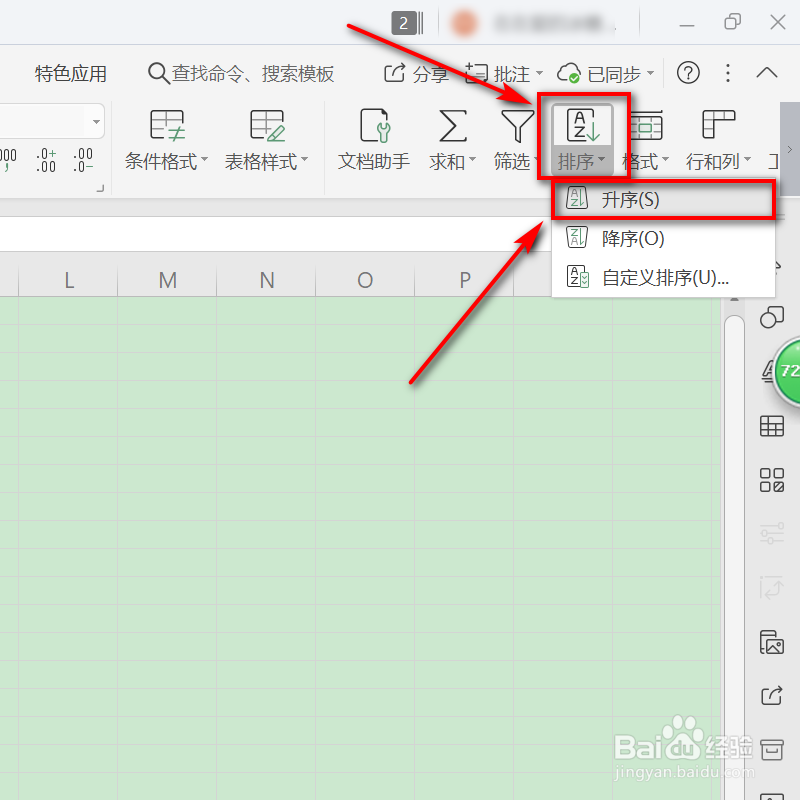
2、在开始菜单栏内,点击排序,选择升序。

WPS表格如何进行分类汇总

3、此时的性别栏,便会自动进行分类排序。

WPS表格如何进行分类汇总

4、完成后,光标全选整个表格。

WPS表格如何进行分类汇总

5、点开数据,选择分类汇总。

WPS表格如何进行分类汇总

6、分类字段处,选择性别。

汇总方式处,选择平均值。

选定汇总项处,选择成绩。

点击下方确定。

WPS表格如何进行分类汇总

7、表格跳转,便会自动的进行分类汇总。

WPS表格如何进行分类汇总

1、1、用wps软件打开一个表格,光标选择性别栏

2、在开始菜单栏内,点击排序,选择升序

3、此时的性别栏,便会自动进行分类排序

4、完成后,光标全选整个表格

5、点开数据,选择分类汇总

6、分类字段处,选择性别

     汇总方式处,选择平均值

     选定汇总项处,选择成绩

     点击下方确定

7、表格跳转,便会自动的进行分类汇总

  • 在ppt中怎么输入首页幻灯片标题?
  • PPT怎么在页眉页脚插入当前日期或幻灯片编号
  • Excel小技巧:三维簇状圆柱图
  • EXCEL中如何更改图例的显示位置
  • PPT2007中,利用母版创建相同幻灯片编号
  • 热门搜索
    民族团结手抄报内容 清明节手抄报好看简单 爱国手抄报内容 重阳节的手抄报 骆驼祥子手抄报 母亲节手抄报 校园安全手抄报 六一儿童节手抄报画 我读书我快乐手抄报 三国演义手抄报