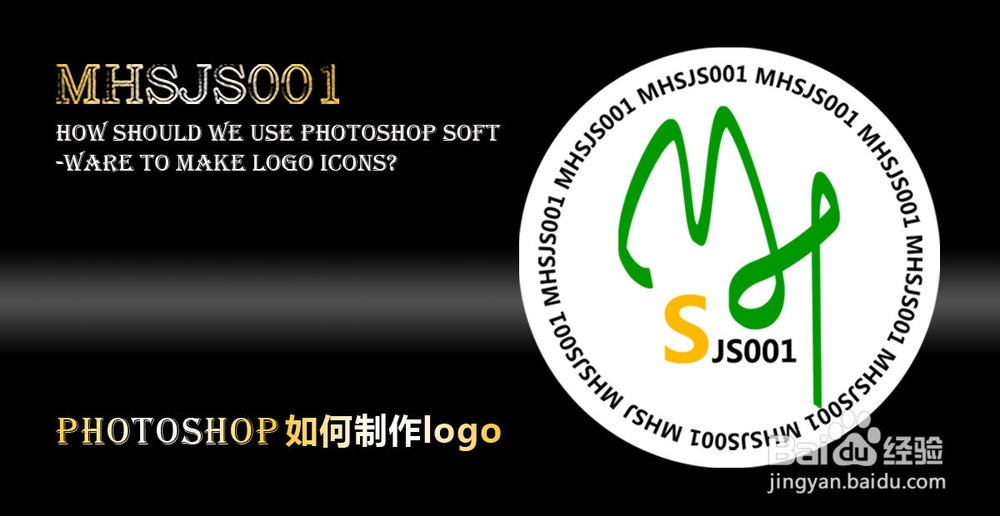
ps如何制作logo

 时间:2026-04-22 14:59:59

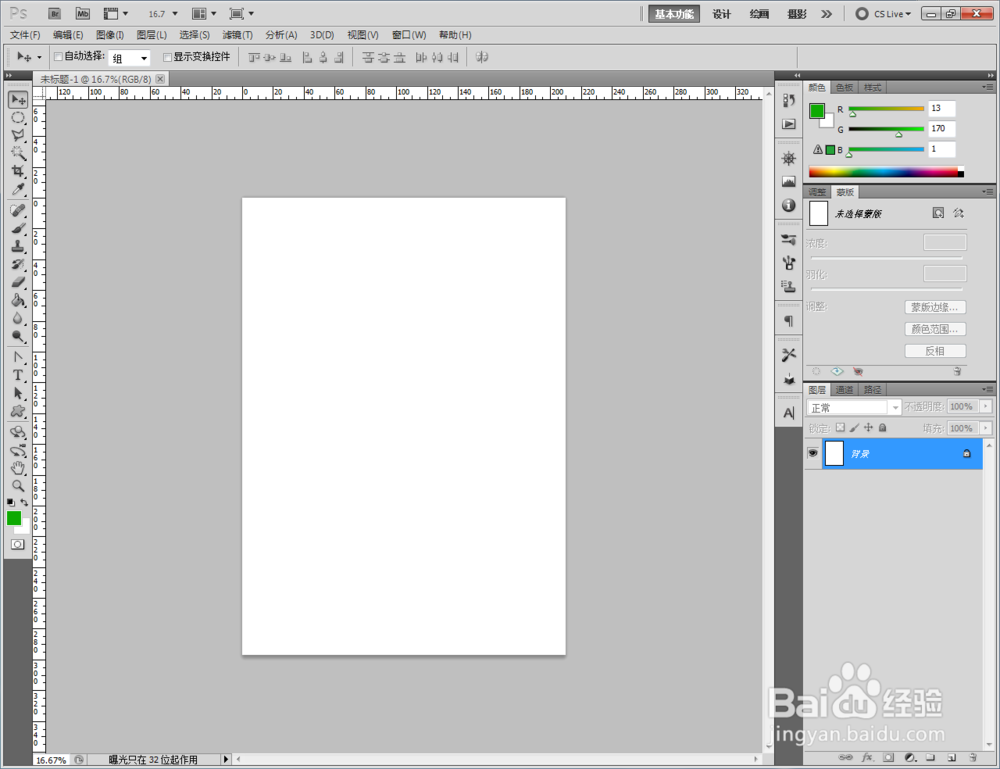
1、打开Photoshop CS5软件,点击【文件】-【新建】,按图示参数新建一个ps文档(如图所示);

ps如何制作logo

ps如何制作logo

ps如何制作logo

ps如何制作logo

ps如何制作logo

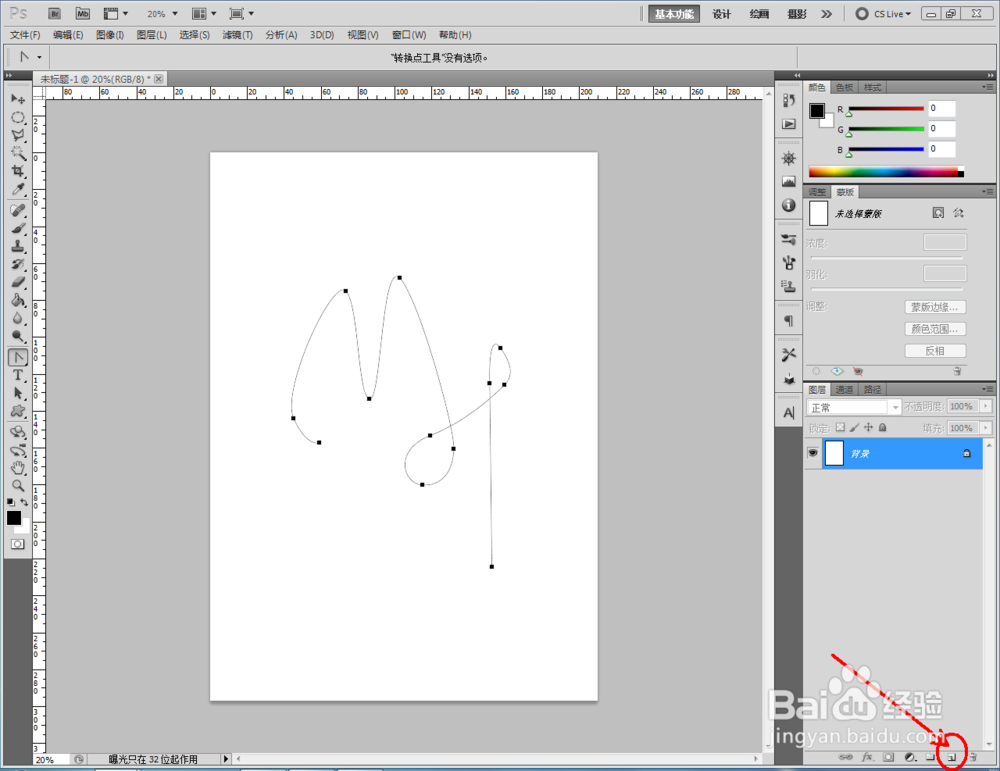
2、点击【钢笔工具】,点击左上角的【路径】图标,在作图区域绘制出一个自定义图案。鼠标点击拉动节点,将图案上的节点曲线化,完成图案的节点平滑处理(如图所示);

ps如何制作logo

ps如何制作logo

ps如何制作logo

ps如何制作logo

ps如何制作logo

ps如何制作logo

ps如何制作logo

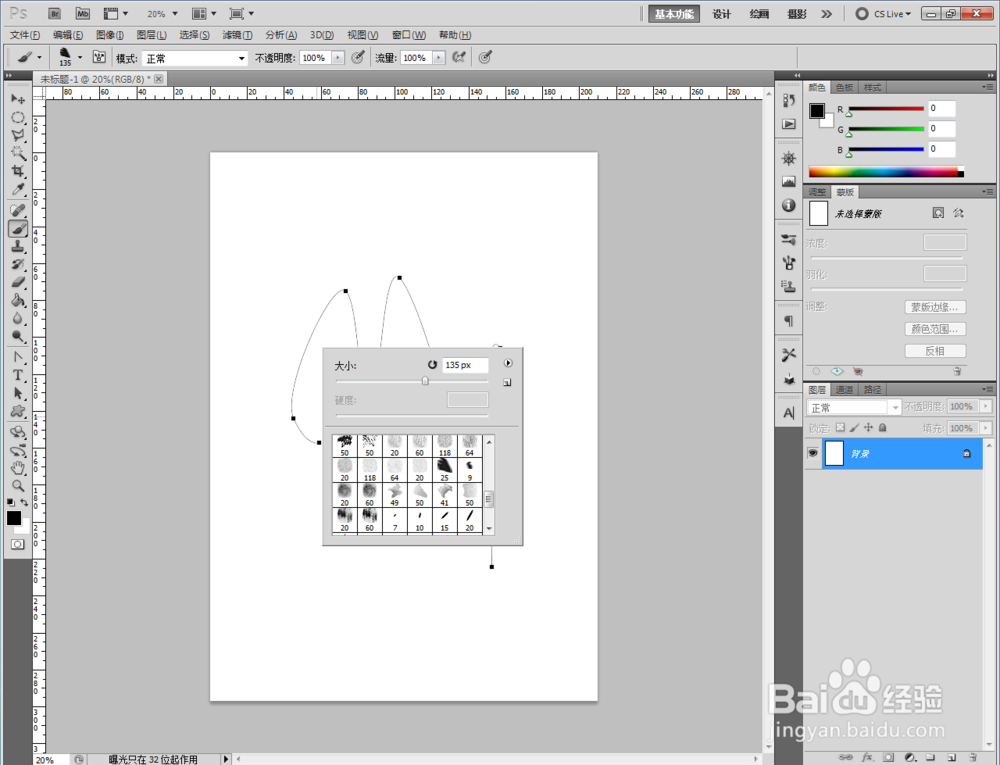
3、点击右下角的【新建图层】图标,新建一个空白图层。点击【毛笔工具】,在作图区域点击鼠标右键,弹出毛笔设置栏,按图示设置好毛笔的各个参数并将颜色设置为:绿色(如图所示);
ps如何制作logo

ps如何制作logo

ps如何制作logo

ps如何制作logo

ps如何制作logo

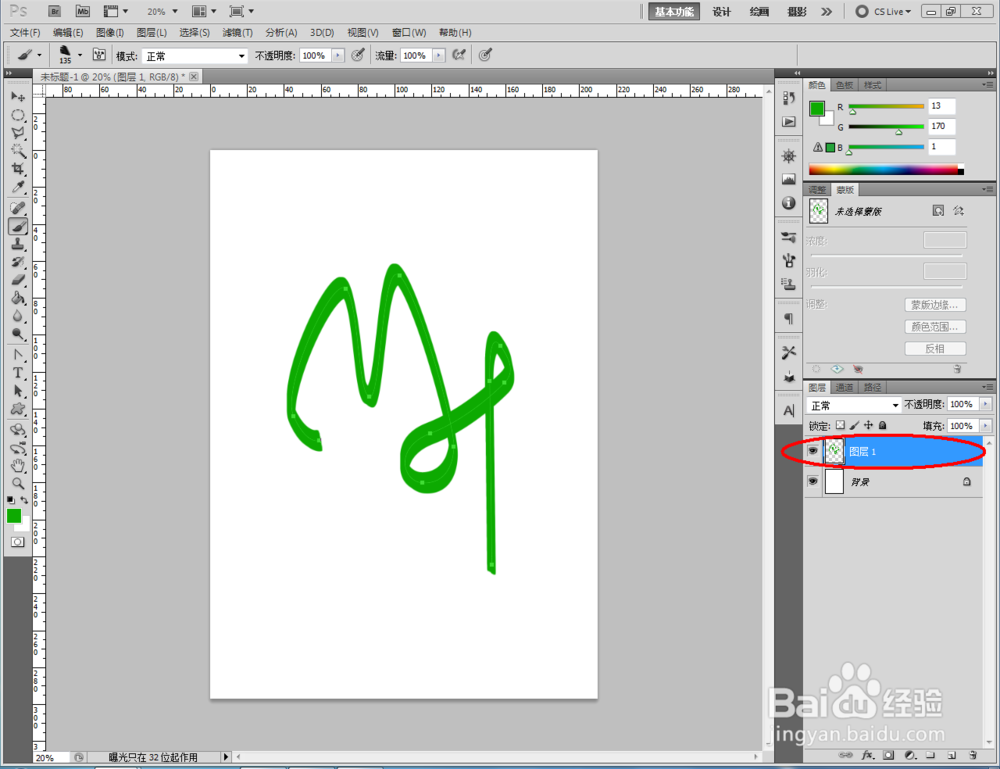
4、点击【路径】-【用毛笔描边路径】,使用刚刚设置好的毛笔对绘制好的路径进行描边处理,完成logo图案部分的制作(如图所示);

ps如何制作logo

ps如何制作logo

ps如何制作logo

ps如何制作logo

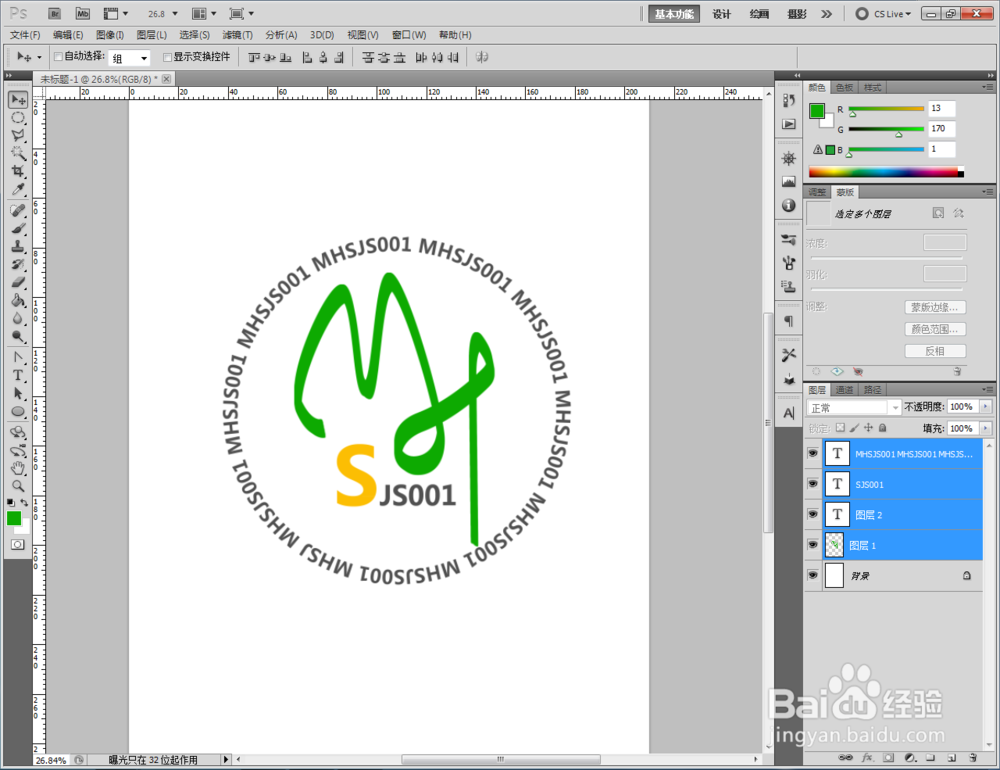
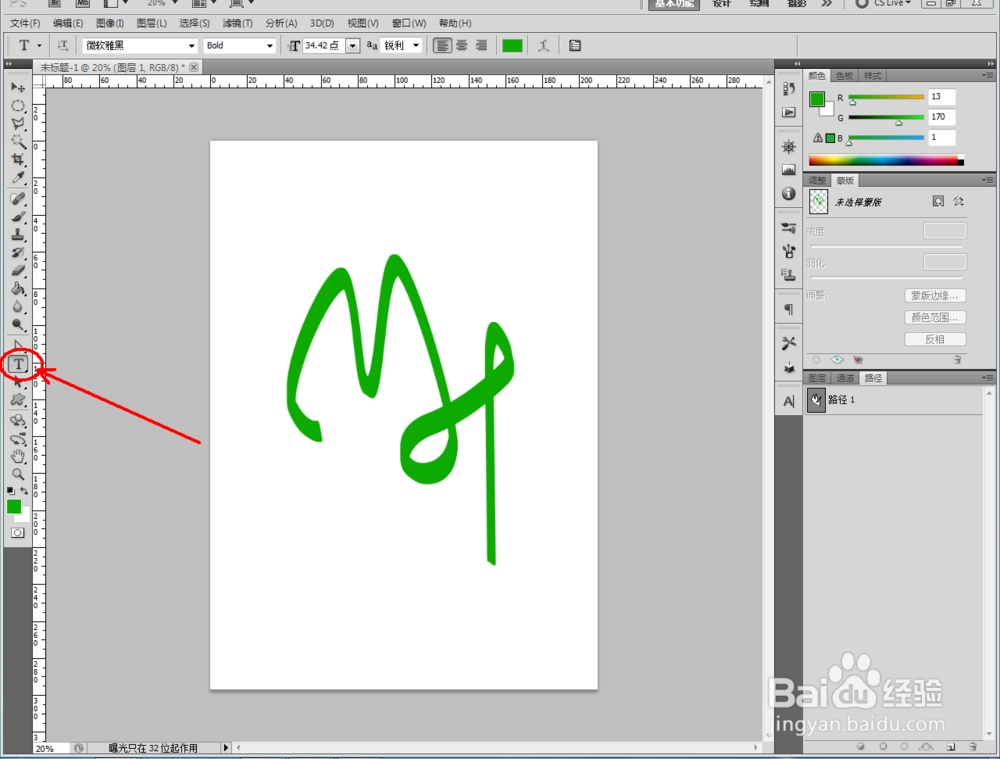
5、最后,点击【文本工具】完成logo中文字部分的制作并按图示设置好各个文字对应的颜色,这样我们的logo就全部制作完成了。
ps如何制作logo

ps如何制作logo

ps如何制作logo

ps如何制作logo

ps如何制作logo

ps如何制作logo

ps如何制作logo

ps如何制作logo

  • PS对象选择工具在哪里
  • ps“色彩范围”命令如何使用
  • ps软件怎么选定图层
  • PS中怎么更改文字字体
  • ps色彩范围在哪里
  • 热门搜索
    晒家风手抄报 法制的手抄报 名人手抄报图片 关于爱鸟护鸟的手抄报 日行一善手抄报内容 社会实践手抄报 传统文化手抄报资料 手抄报简单漂亮花边 防震减灾手抄报花边 二月二龙抬头的手抄报