1、将素材放大到一定比例,利用贝塞尔工具大概描出轮廓
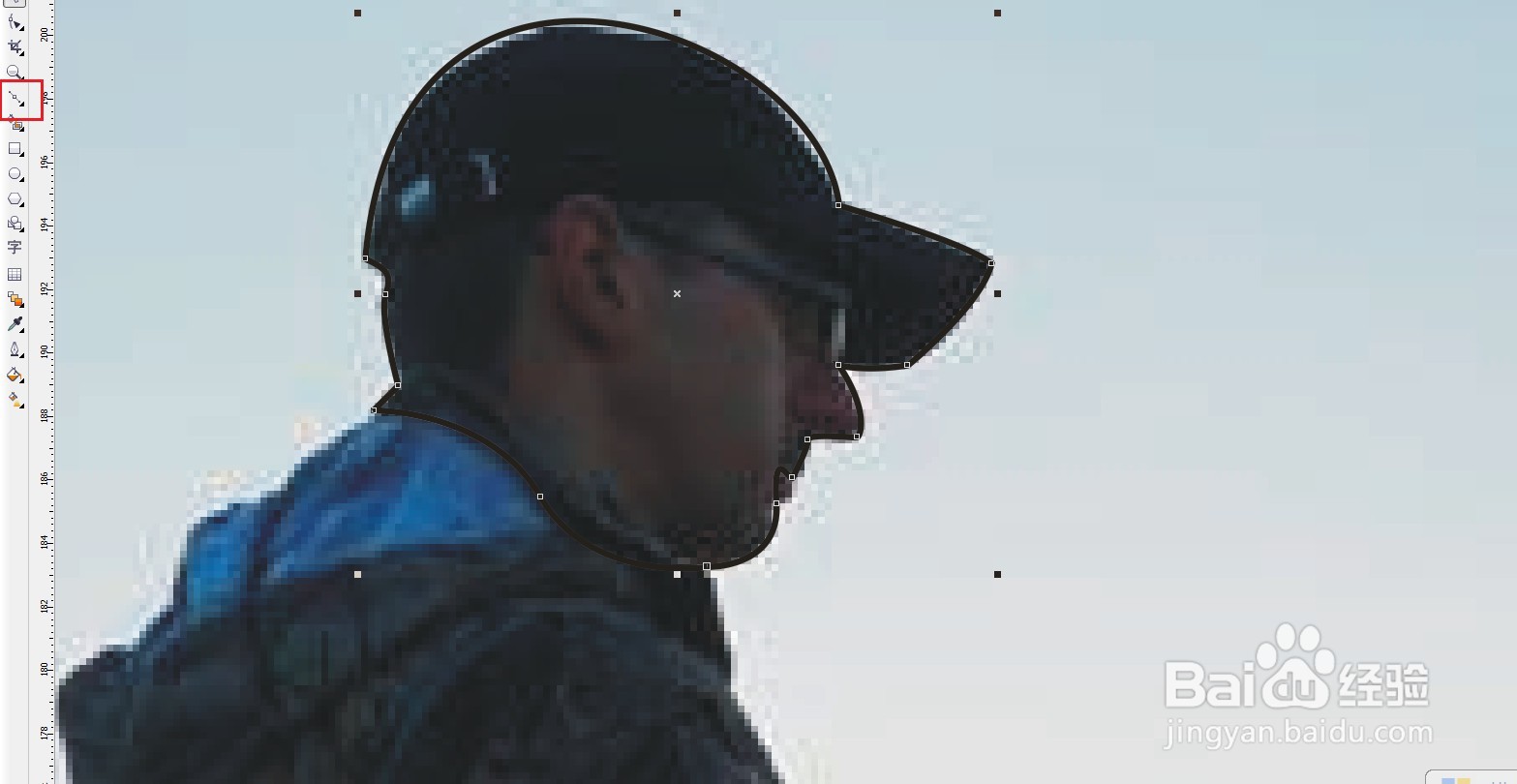
2、形状工具改变锚点类型,调整锚点杠杆,得到与轮廓贴切的曲线


3、最后成为一个封闭图案,填充一个颜色,看起来更加明显

4、同样使用贝塞尔工具,尽量在有弯曲的地方添加锚点
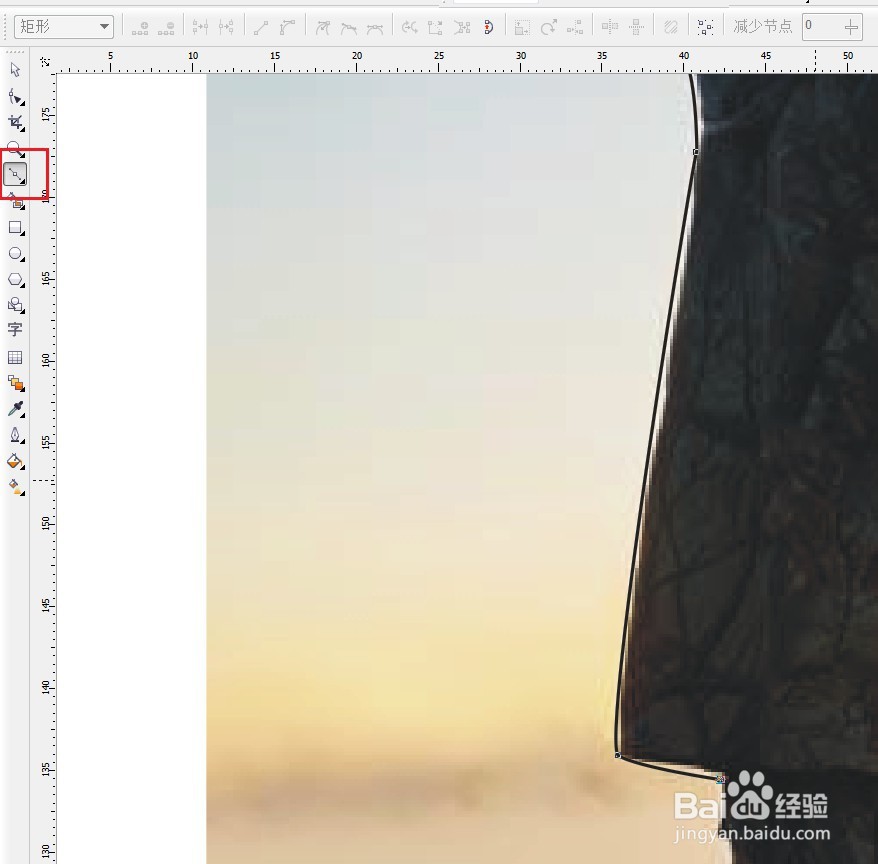
5、对描的不贴合的地方进行微调,锚点不够的地方添加锚点,微调杠杆

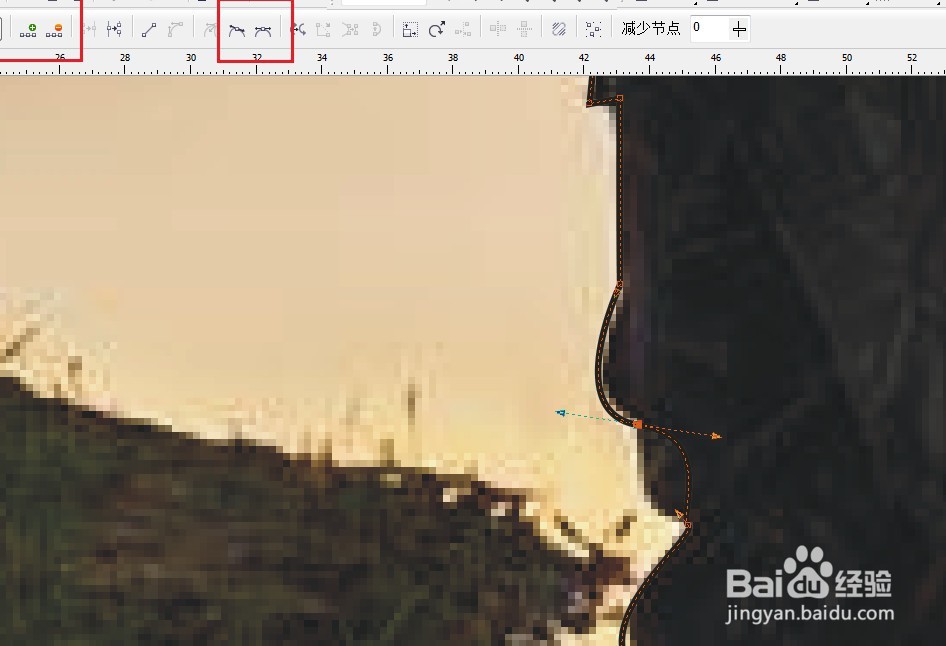
6、调整后基本非常贴合

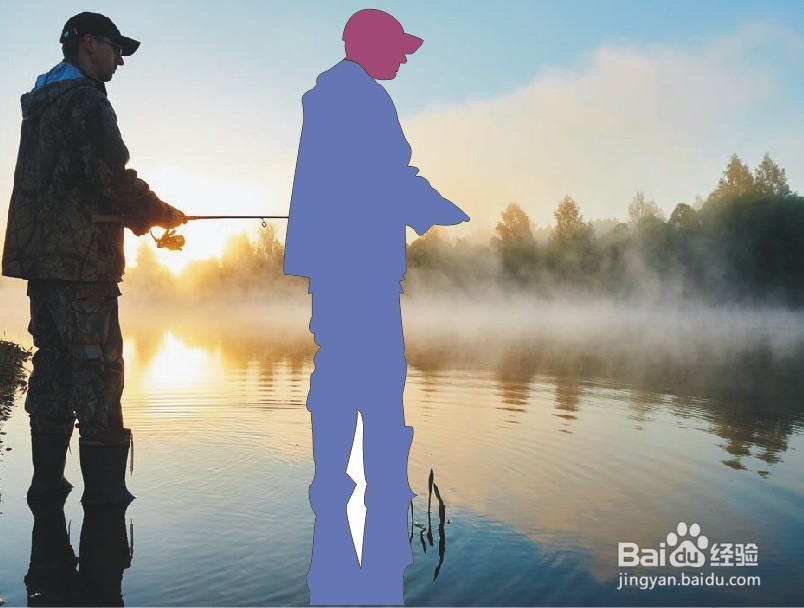
7、最后描出身体的轮廓,填充颜色
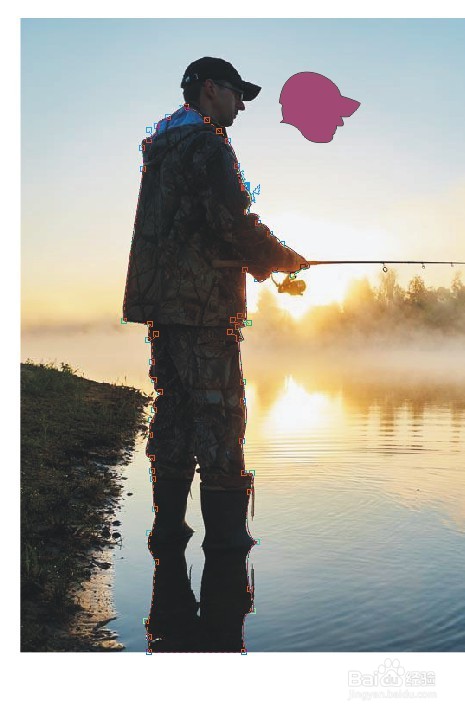
8、描出两只腿中间的空隙部分,填充白色

9、使3部分连接在一起,可以对连接处进行微调,接下来可以继续勾勒其他细节,基本操作是一样的
时间:2026-04-23 09:21:00
1、将素材放大到一定比例,利用贝塞尔工具大概描出轮廓
2、形状工具改变锚点类型,调整锚点杠杆,得到与轮廓贴切的曲线
3、最后成为一个封闭图案,填充一个颜色,看起来更加明显
4、同样使用贝塞尔工具,尽量在有弯曲的地方添加锚点
5、对描的不贴合的地方进行微调,锚点不够的地方添加锚点,微调杠杆
6、调整后基本非常贴合
7、最后描出身体的轮廓,填充颜色
8、描出两只腿中间的空隙部分,填充白色
9、使3部分连接在一起,可以对连接处进行微调,接下来可以继续勾勒其他细节,基本操作是一样的
