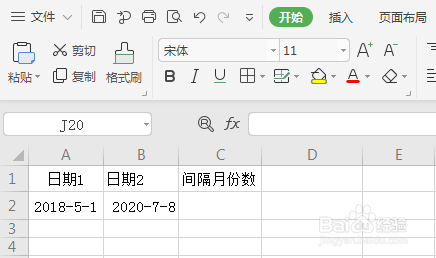
1、打开EXCEL表格,可以看到,表格有两个日期,下面我们来看看利用EXCEL表格自动计算出两个日期间隔年数的方法
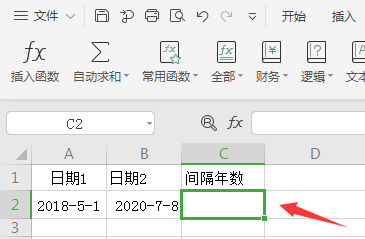
2、选中表格中要填入间隔年数的单元格
3、点击表格上方菜单栏中的【公式】中的【日期和时间】

4、点击【日期和时间】下拉选项中的【DATEDIF】

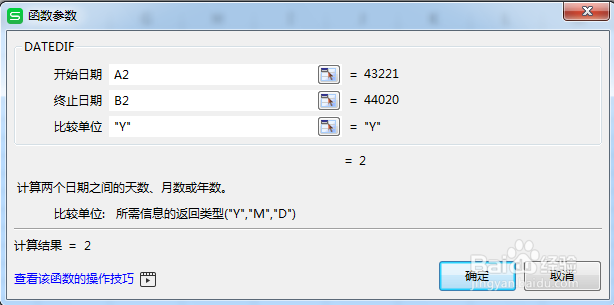
5、打开【函数参数】对话框

6、【开始日期】点击【日期1】,【终止日期】点击【日期2】,【比较单位】中录入“Y”
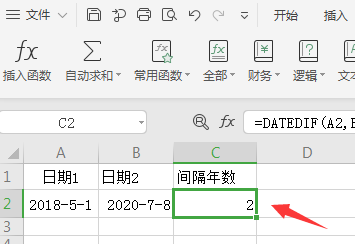
7、点击【确定】后,可以看到,两个日期之间间隔的年数就自动计算出来了
时间:2026-05-02 17:45:39
1、打开EXCEL表格,可以看到,表格有两个日期,下面我们来看看利用EXCEL表格自动计算出两个日期间隔年数的方法
2、选中表格中要填入间隔年数的单元格
3、点击表格上方菜单栏中的【公式】中的【日期和时间】
4、点击【日期和时间】下拉选项中的【DATEDIF】
5、打开【函数参数】对话框
6、【开始日期】点击【日期1】,【终止日期】点击【日期2】,【比较单位】中录入“Y”
7、点击【确定】后,可以看到,两个日期之间间隔的年数就自动计算出来了
