批量打印cad图纸

 时间:2026-05-02 10:32:52

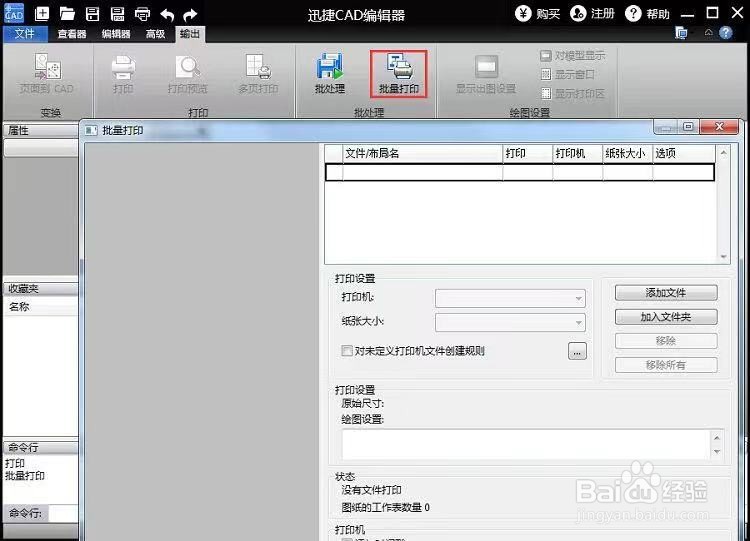
1、进入软件操作界面中,在软件顶端选择“输出”选项卡切换界面。

批量打印cad图纸

2、点击“批量打印”,弹出批量打印对话框。

批量打印cad图纸

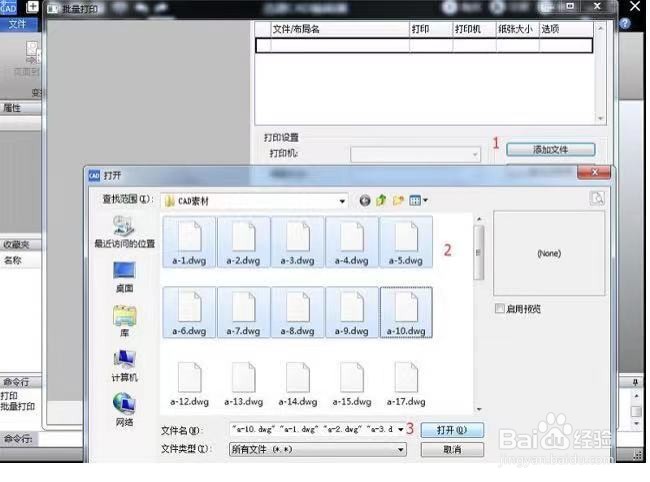
3、在批量打印对话框中,点击“添加文件”,在弹出的对话框中,按照路径选择要打印的CAD图纸,选中文件后,点击“打开”按钮,将要打印的CAD图纸添加到软件的批量打印列表中。
批量打印cad图纸

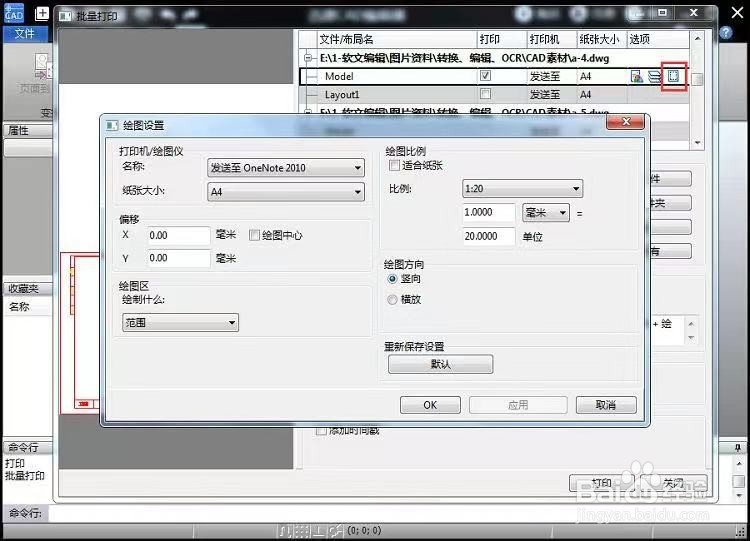
4、在CAD图纸列表中选择勾选打印方式,选中打印方式后,即可预览打印的效果;点击后方的“绘图设置”,弹出对话框,在这里可以进行打印设置。
批量打印cad图纸

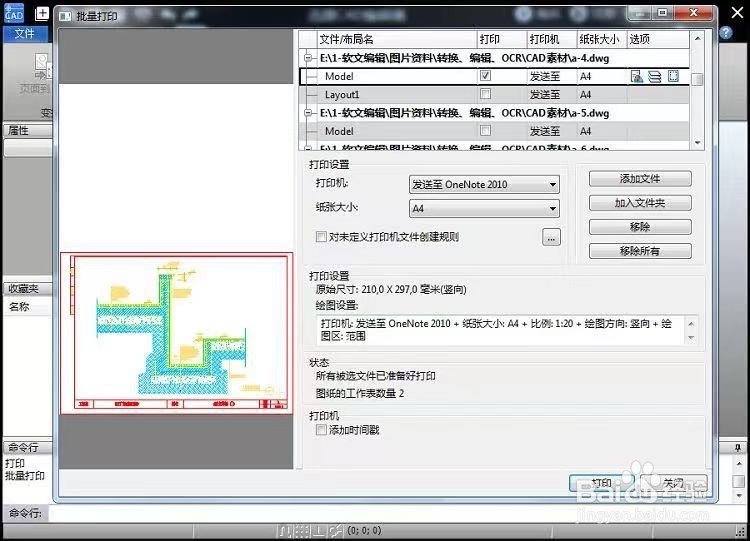
5、在批量打印窗口的底部点击“打印”按钮,进入CAD图纸打印状态,批量打印CAD图纸即可。
批量打印cad图纸

  • cad批量打印如何操作?
  • CAD里面怎么连续打印多张图纸?
  • cad批量打印命令键
  • cad打印横向和纵向在哪里设置
  • 在CAD中怎么进行窗口选择?
  • 热门搜索
    纪念英雄手抄报 我与校树共成长手抄报 教师手抄报 国防手抄报简单又字少 手抄报装饰 推广普通话手抄报内容 五一节手抄报 保护海洋手抄报 祝福祖国手抄报 英语国庆节手抄报