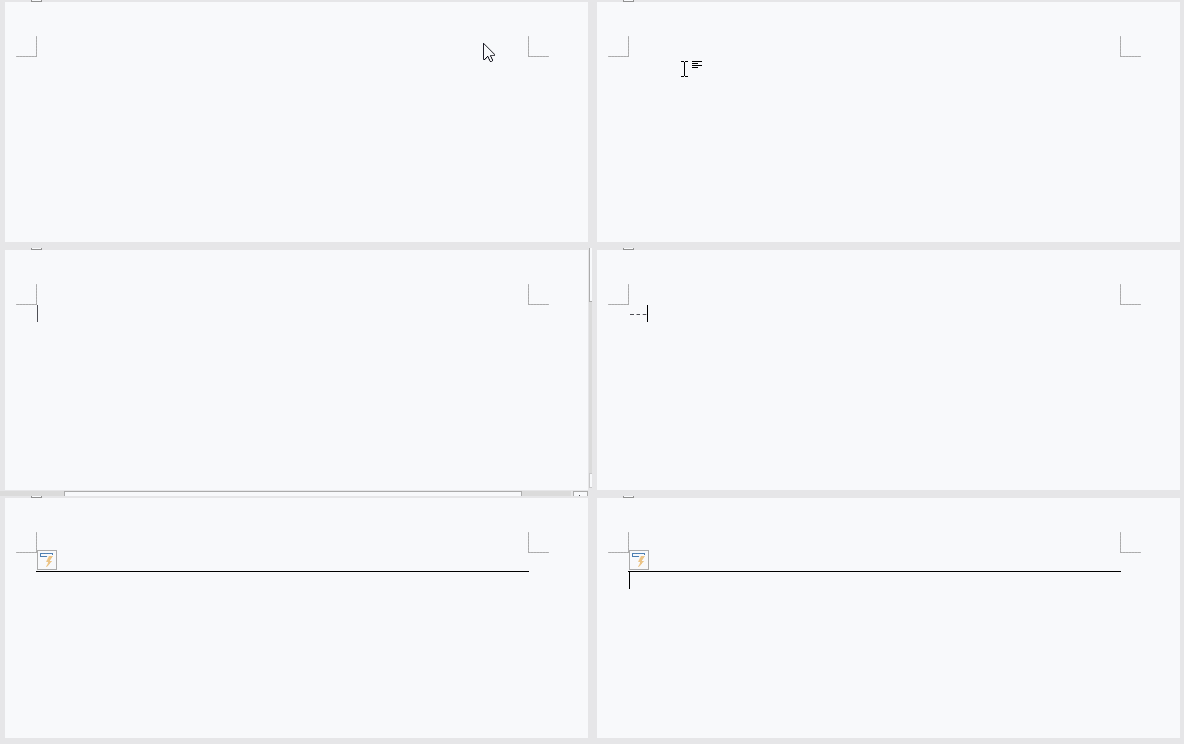
1、只需连续输入三个“-”(即键盘上的减号),然后按回车(Enter)键即可
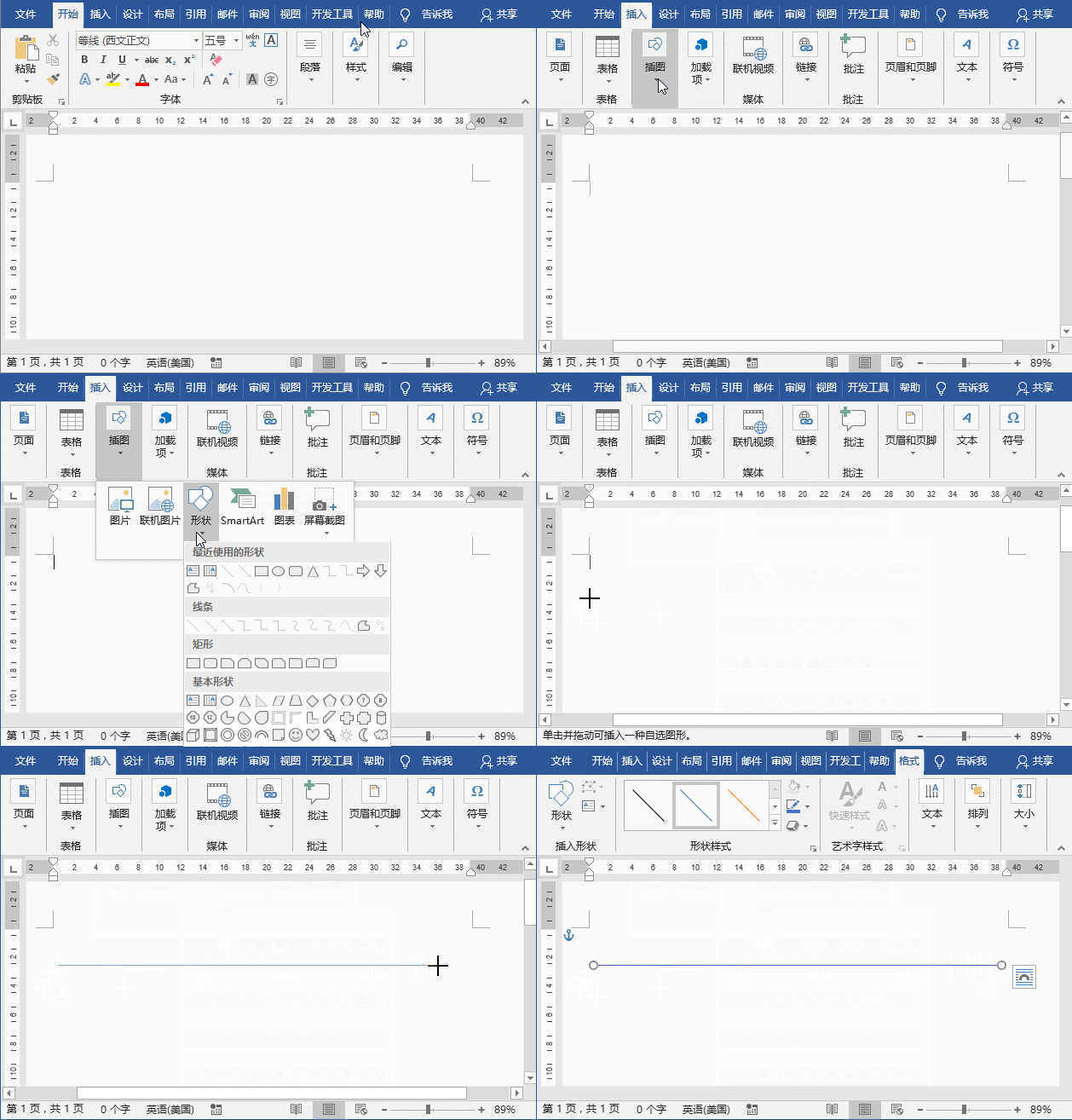
2、点击【开始】-【插入】-【形状】按钮,在弹出的列表框中选择直线。按住Shift键的同时,使用鼠标左键拖动,这时即可插入一条笔直的线条。
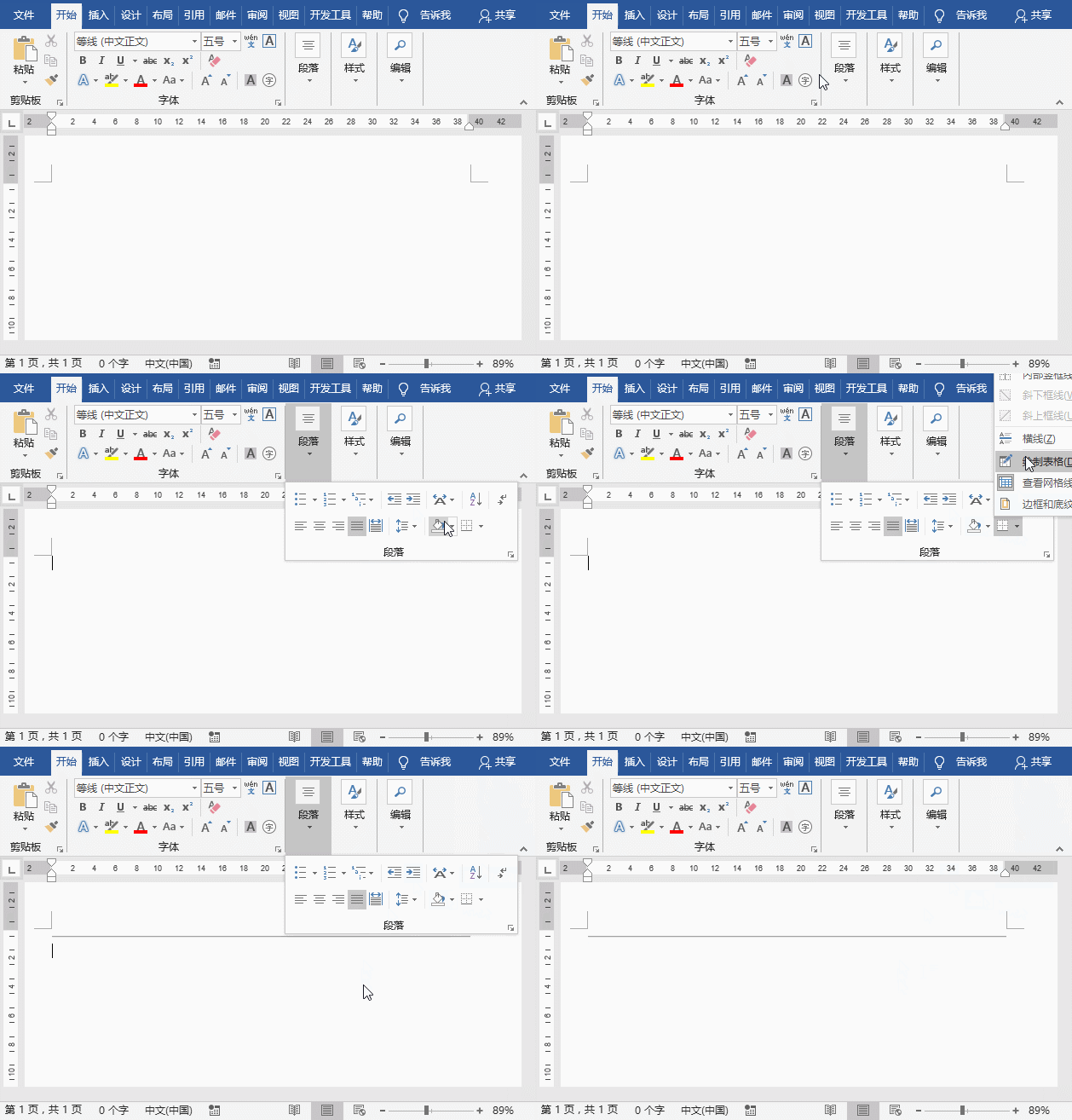
3、点击【开始】-【段落】-【边框】按钮,在弹出的菜单中选择“横线”命令,这时Word中自动出现一条直线。
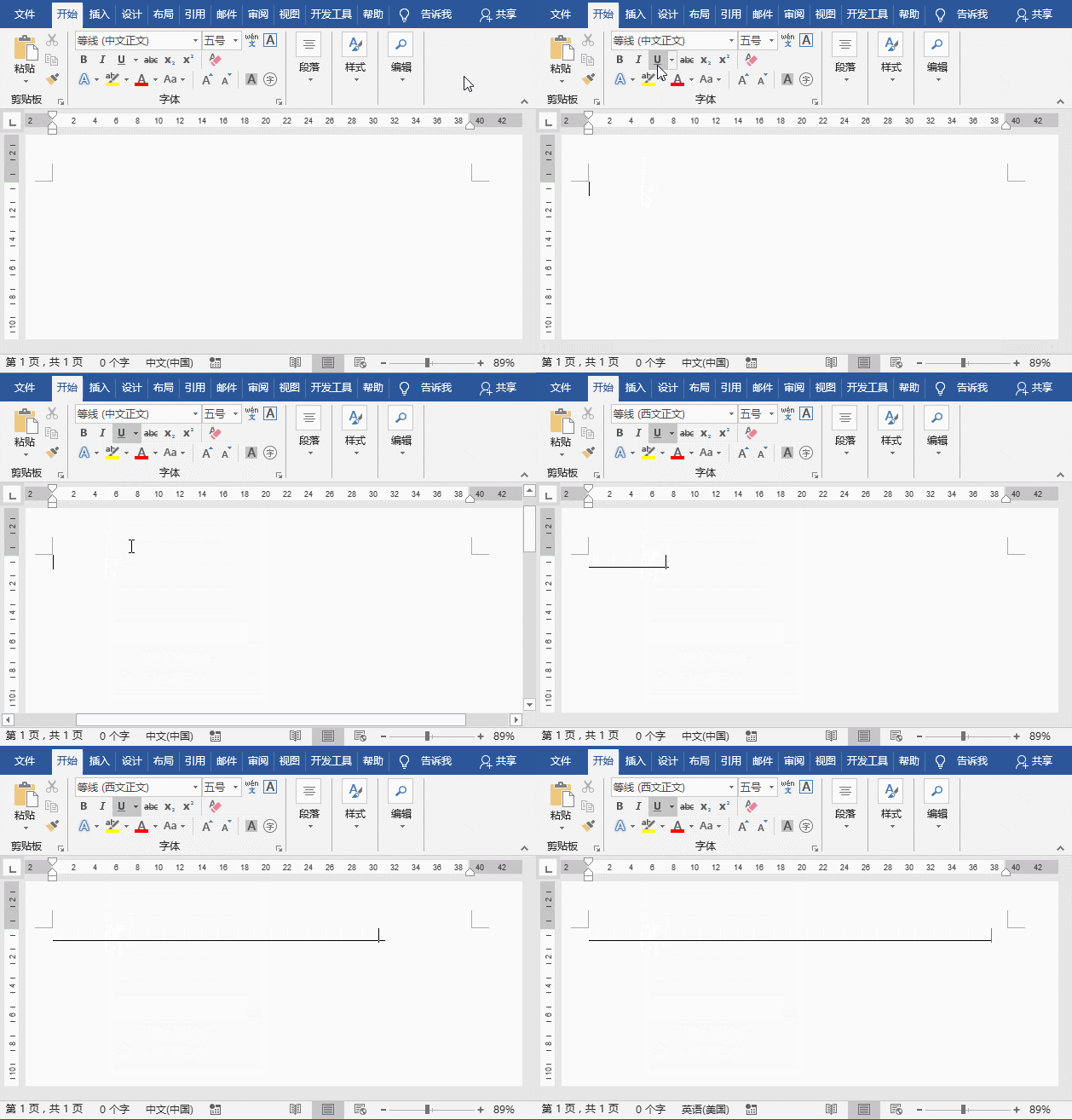
4、将鼠标光标定位到文档中需要插入直线的位置,点击【开始】-【字体】-【下划线】按钮右侧的下拉按钮,在弹出的菜单中选择“直线”选项,然后按空格键,即可得到一条直线。
时间:2026-04-30 23:21:22
1、只需连续输入三个“-”(即键盘上的减号),然后按回车(Enter)键即可
2、点击【开始】-【插入】-【形状】按钮,在弹出的列表框中选择直线。按住Shift键的同时,使用鼠标左键拖动,这时即可插入一条笔直的线条。
3、点击【开始】-【段落】-【边框】按钮,在弹出的菜单中选择“横线”命令,这时Word中自动出现一条直线。
4、将鼠标光标定位到文档中需要插入直线的位置,点击【开始】-【字体】-【下划线】按钮右侧的下拉按钮,在弹出的菜单中选择“直线”选项,然后按空格键,即可得到一条直线。
