怎样改变Excel图表坐标轴数字的颜色

 时间:2024-10-13 02:48:22

1、打开Excel,建立空白工作簿。

怎样改变Excel图表坐标轴数字的颜色

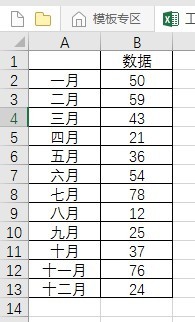
2、在工作表中录入制作图表的数据。

怎样改变Excel图表坐标轴数字的颜色

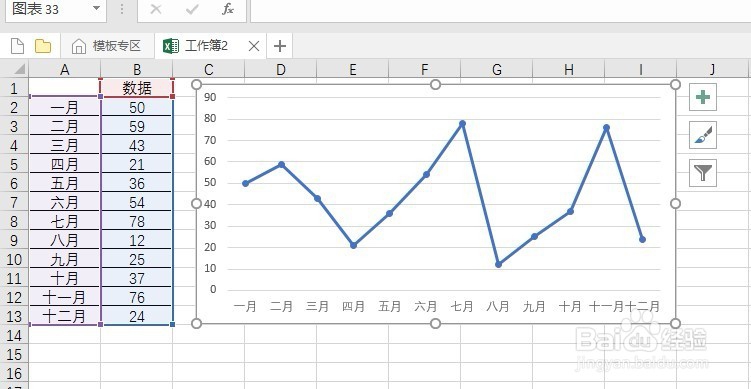
3、以这些数据做出一种类型的图表,比如折线图(步骤略)。

怎样改变Excel图表坐标轴数字的颜色

4、可以看到,默认的坐标轴数据都是黑色。

怎样改变Excel图表坐标轴数字的颜色

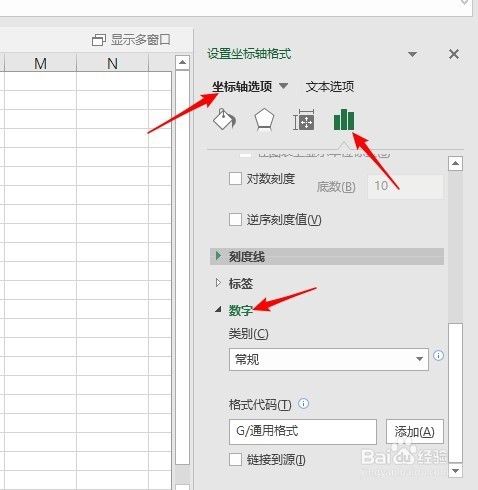
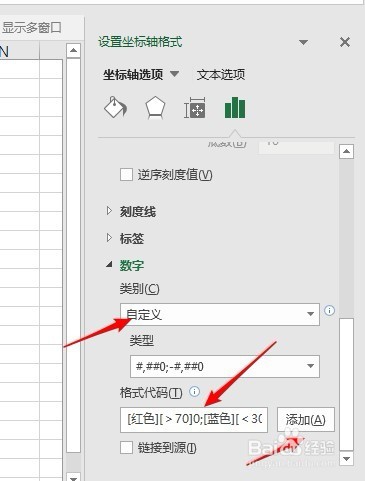
5、以表中数据举例,当数据过大或过小都不好,所以过大的数据和过小的数据都要做出特别的颜色以提示。双击图表的纵坐标轴,在右侧打开的设置窗口中点击“数字”选项。
怎样改变Excel图表坐标轴数字的颜色

6、在“类别”中下拉选择“自定义”,在“格式代码”中输入以下代码:[红色][>70]0挢旗扦渌;[蓝色][<30]0;0,然后点击“镙烨莲峪添加”。(注:代码中的“红色”和“蓝色”也可以输入其他颜色,70和30也可以实际的数据指定)
怎样改变Excel图表坐标轴数字的颜色

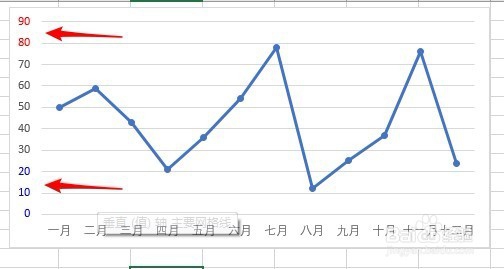
7、这时,查看图表的纵坐标轴,可以看到,70以上的数据变成了红色,30以下的数据变成了蓝色。
怎样改变Excel图表坐标轴数字的颜色
  • excel图表怎么修改坐标轴的颜色
  • Excel如何制作不同颜色横坐标轴的图表?
  • PPT柱状图数据相差太大,调整坐标轴
  • 如何更改折线图的线条颜色
  • Excel图表如何调整柱状图柱子之间的间距
  • 热门搜索
    环境教育手抄报 富强手抄报 关于低碳环保的手抄报 创卫手抄报资料 关于黄河的手抄报初一 小学生手抄报怎么做 二年级安全手抄报 小学四年级手抄报大全 古诗手抄报内容 讲文明懂礼貌手抄报