1、应用场景:多页显示的超长表,但只有一个表头,希望打印的时候能够每页都重复表头。
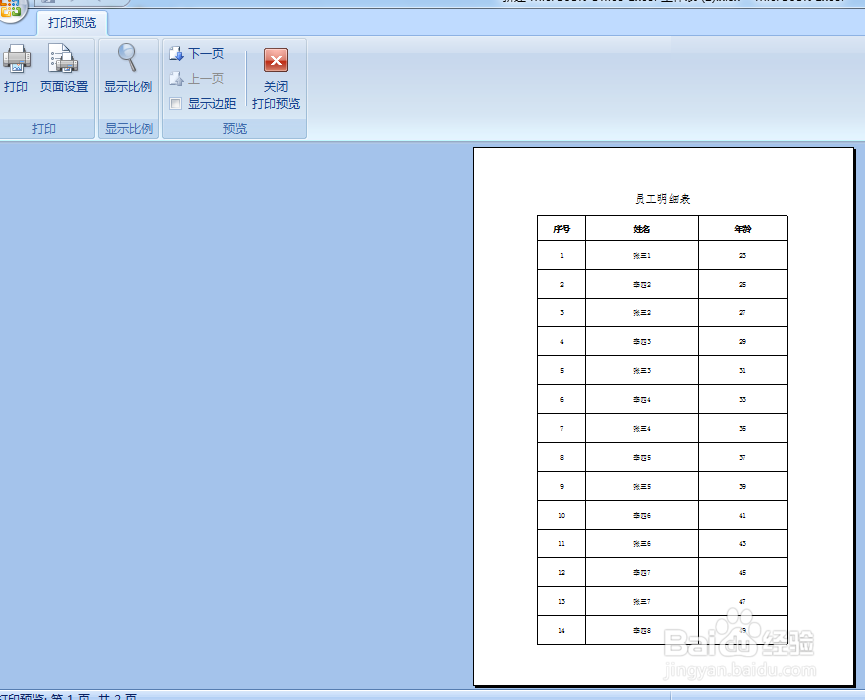
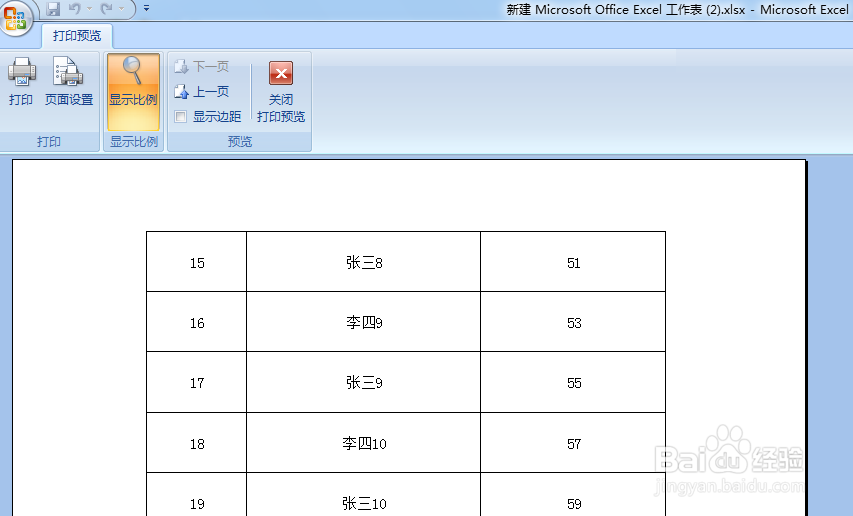
2、点击导航栏的“页面布局”
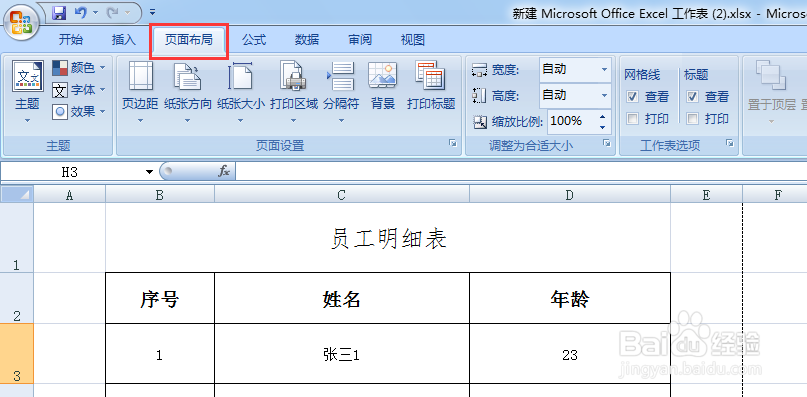
3、选择“页面设置”里面的“打印标题”选项。
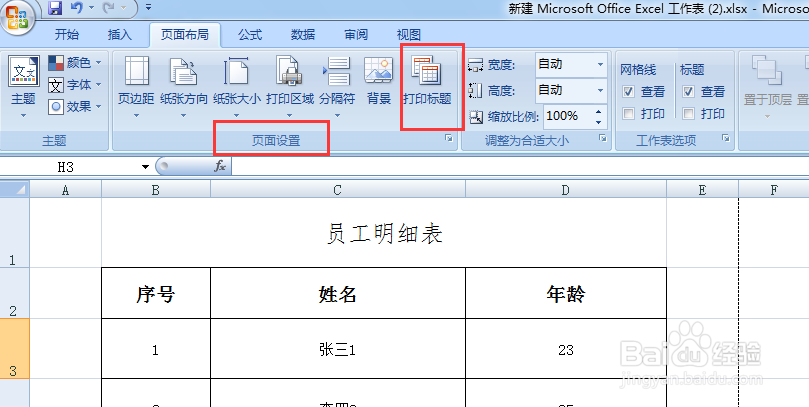
4、在弹出框里面选择“工作表”选项。
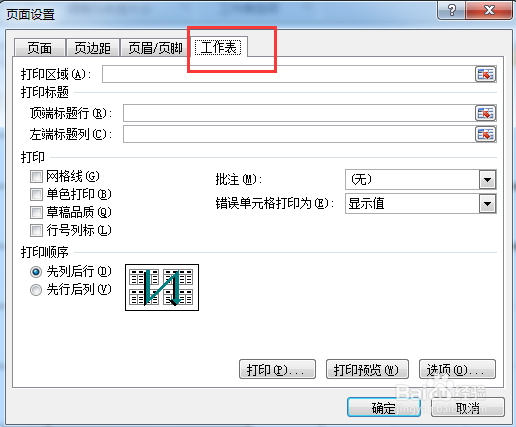
5、点击【顶端标题行】旁边的按钮。
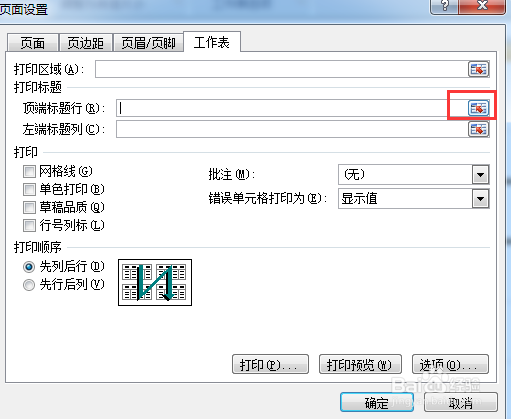
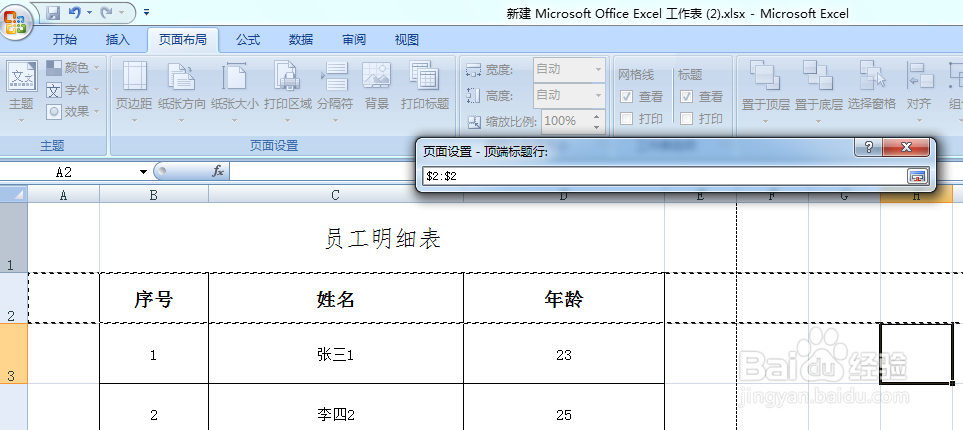
6、然后光标选中你需要每页都打印的表头部分,关闭【顶端标题行】弹出框,最后确定即可。

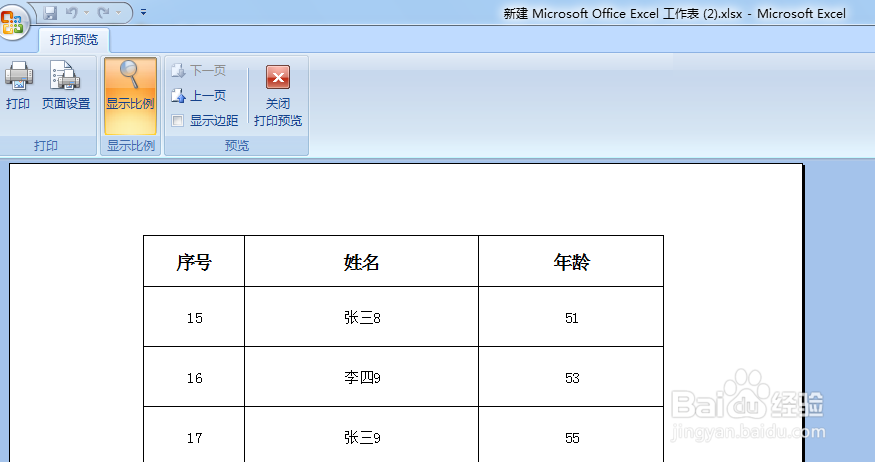
7、设置完成后,打印预览可以看到,表格的每一页都重复了表头。
时间:2026-04-25 10:54:20
1、应用场景:多页显示的超长表,但只有一个表头,希望打印的时候能够每页都重复表头。
2、点击导航栏的“页面布局”
3、选择“页面设置”里面的“打印标题”选项。
4、在弹出框里面选择“工作表”选项。
5、点击【顶端标题行】旁边的按钮。
6、然后光标选中你需要每页都打印的表头部分,关闭【顶端标题行】弹出框,最后确定即可。
7、设置完成后,打印预览可以看到,表格的每一页都重复了表头。
