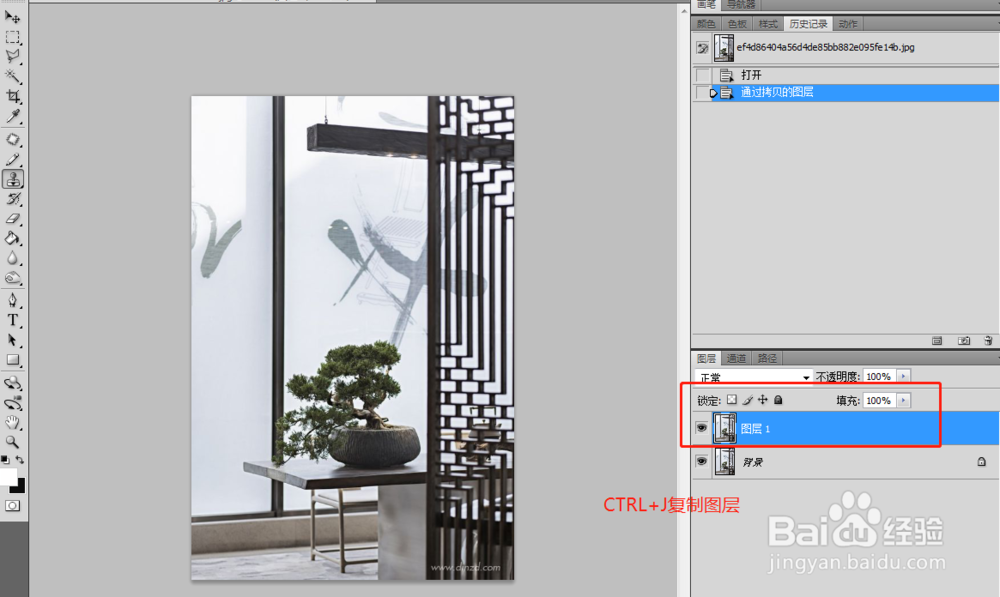
1、打开PS,导入要处理的图片,单击右下角的图层,ctrl+J,复制图层。
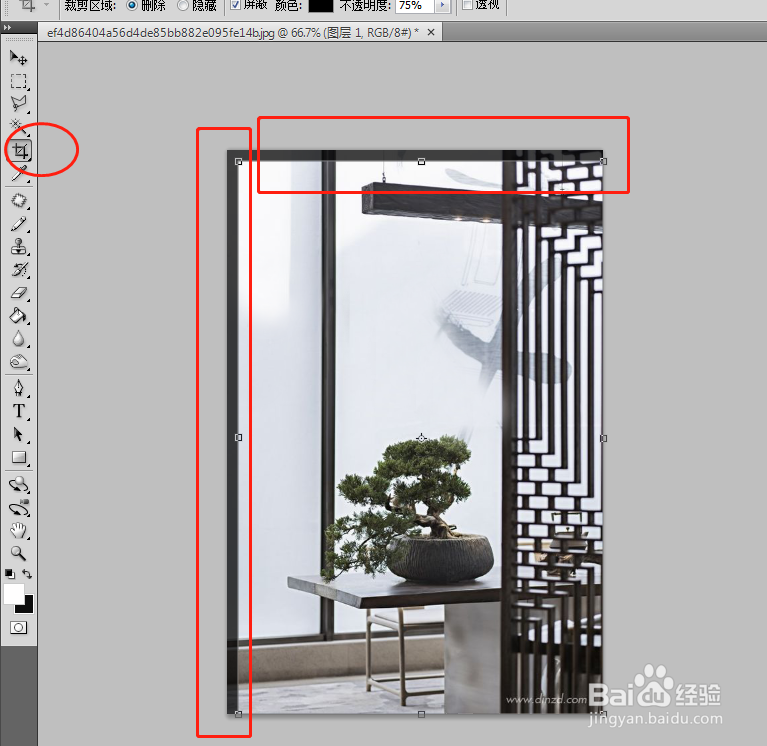
2、点开裁剪工具,留下需要的范围
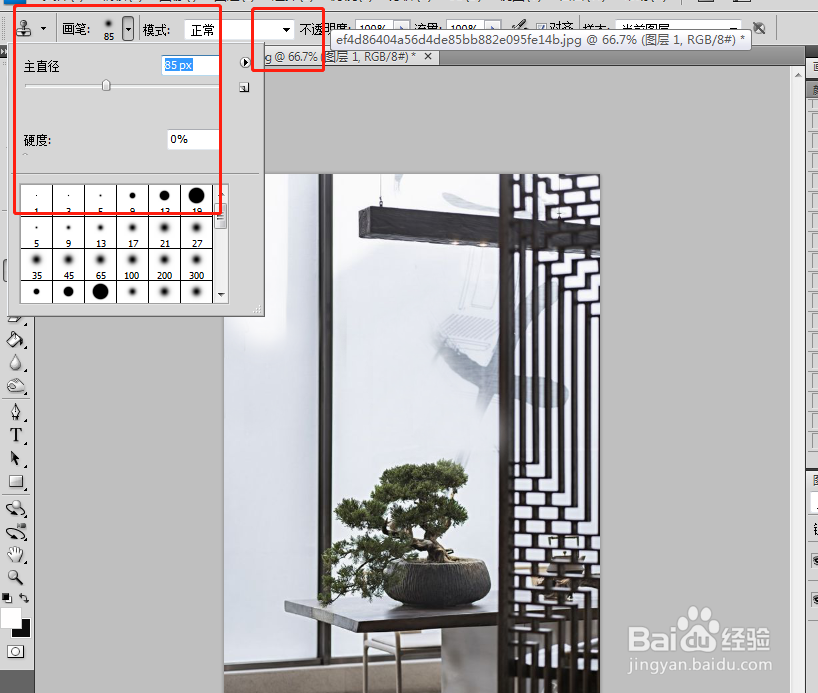
3、 点开仿制图章工具,根据需要处理纹路或者字体占图片地方的大小,调整防止图章工具大小。
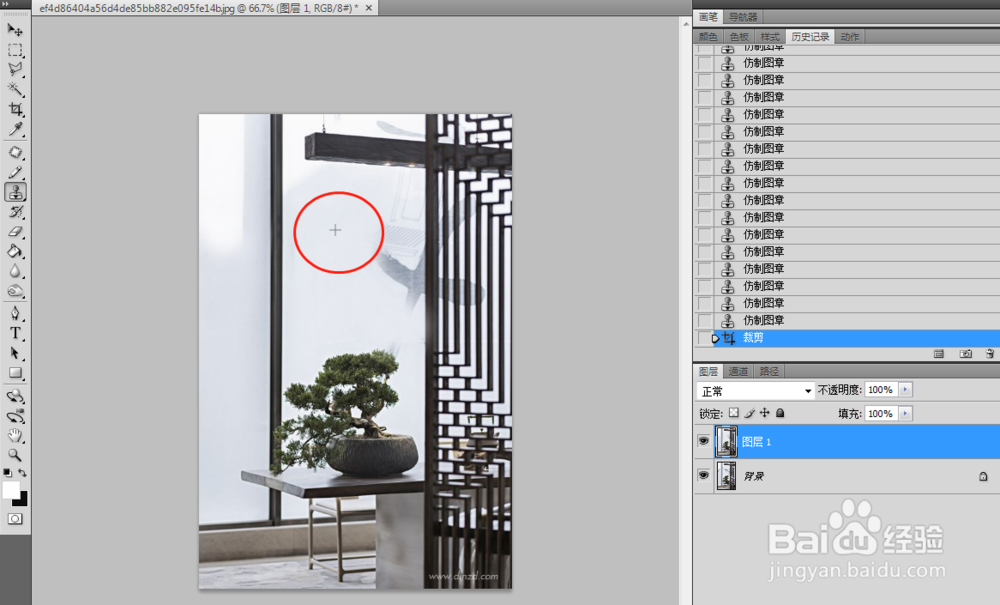
4、 按住ALT+左键拾取需要仿制的地方,加号拾取地方,黑色圆圈为变更地方,在放开alt,鼠标移动到覆盖地方,在单击左键。直到需要覆盖的地方完成。
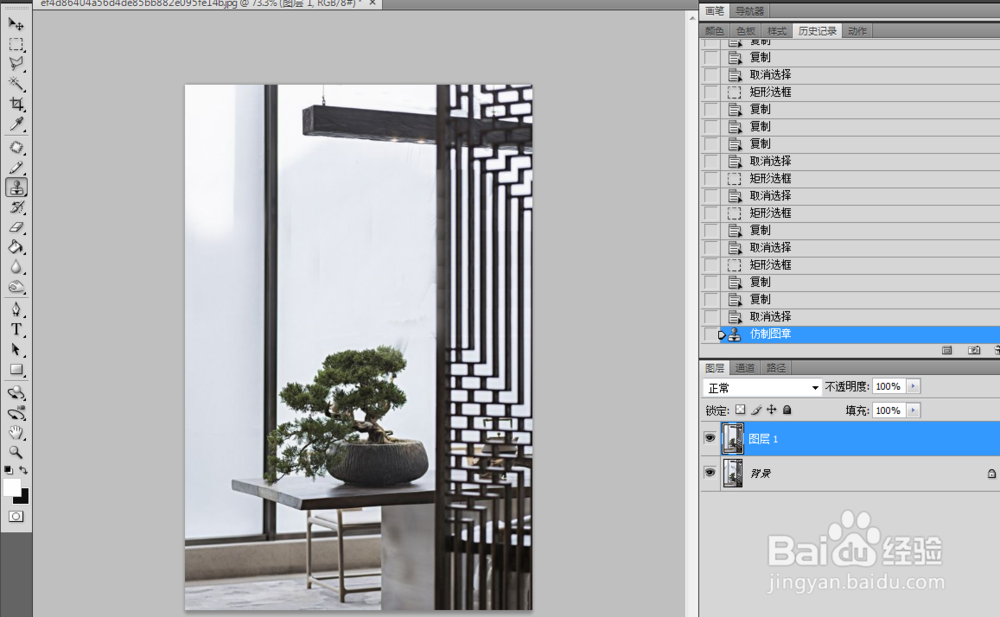
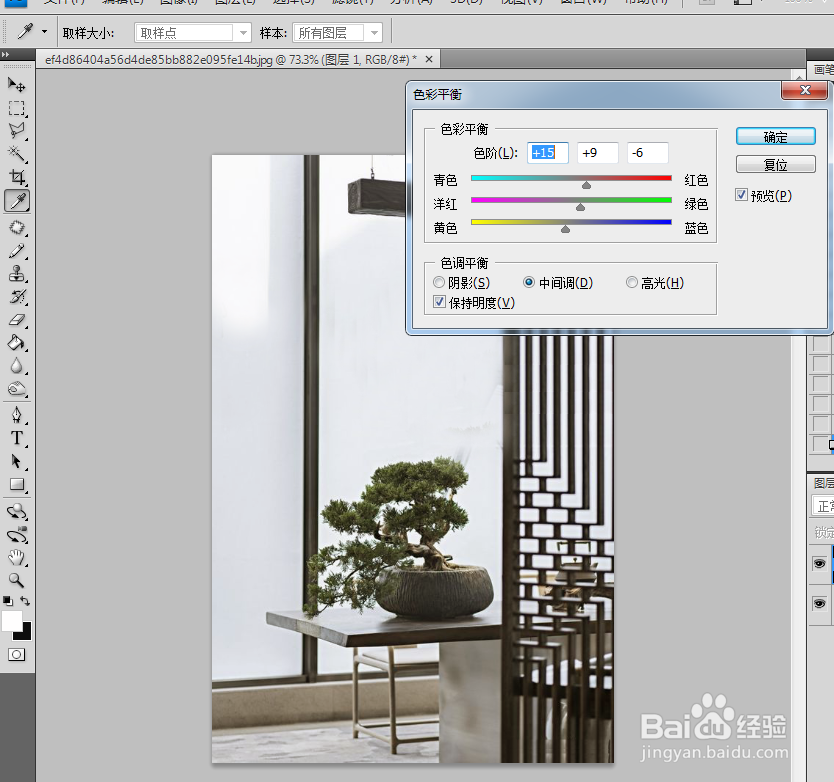
5、覆盖以后,ctrl+B,调整色彩平衡。
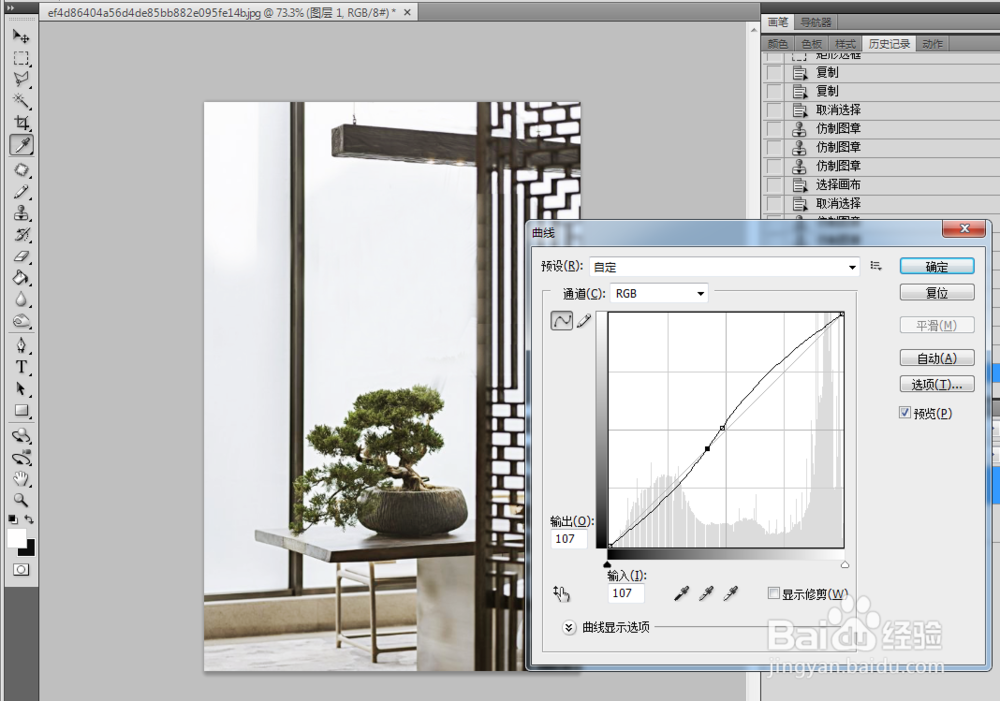
ctrl+M,调整色彩色彩明度
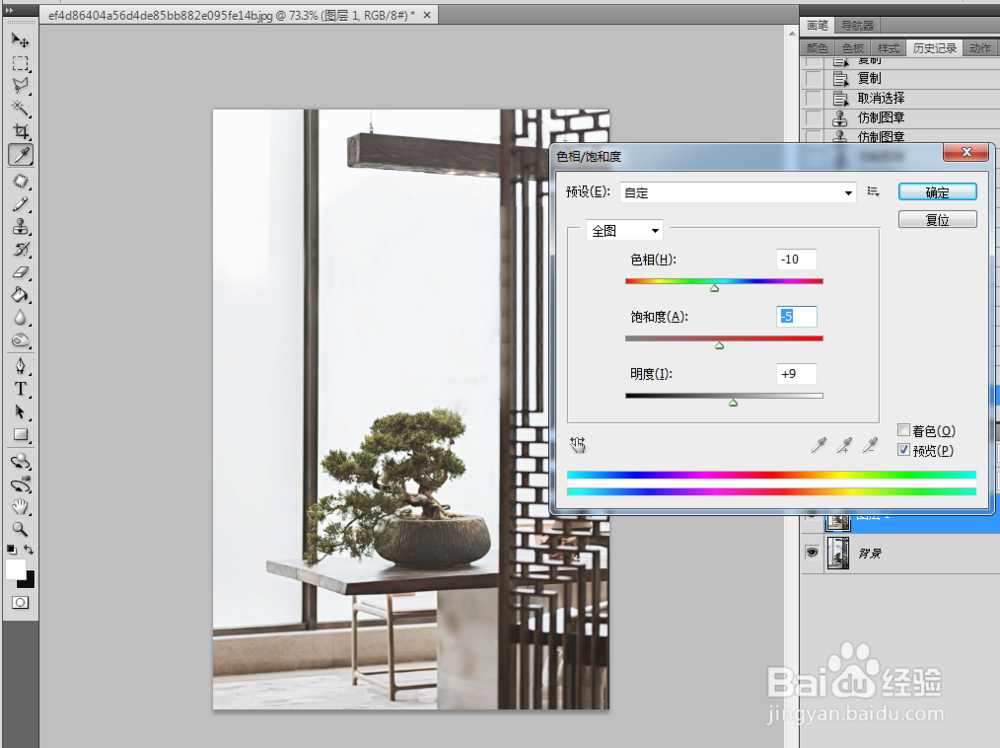
ctrl+U,调整色相饱和度
6、导出图片即可
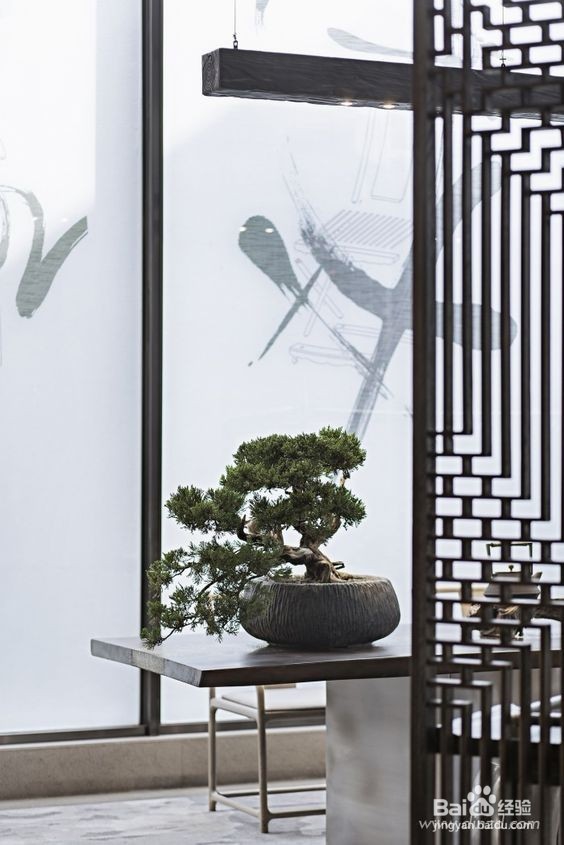

时间:2026-05-07 12:30:43
1、打开PS,导入要处理的图片,单击右下角的图层,ctrl+J,复制图层。
2、点开裁剪工具,留下需要的范围
3、 点开仿制图章工具,根据需要处理纹路或者字体占图片地方的大小,调整防止图章工具大小。
4、 按住ALT+左键拾取需要仿制的地方,加号拾取地方,黑色圆圈为变更地方,在放开alt,鼠标移动到覆盖地方,在单击左键。直到需要覆盖的地方完成。
5、覆盖以后,ctrl+B,调整色彩平衡。
ctrl+M,调整色彩色彩明度
ctrl+U,调整色相饱和度
6、导出图片即可
