Win10怎么关闭DHCP服务 如何关掉DHCP功能

 时间:2026-02-14 03:55:57

1、在Windows10系统桌面,右键点击左下角的开始按钮,在弹出菜单中选择“运行”菜单项。

Win10怎么关闭DHCP服务 如何关掉DHCP功能

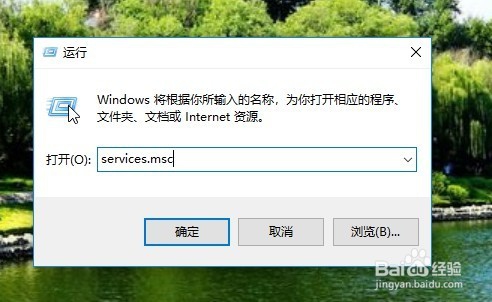
2、这时就会弹出Windows10的运行窗口,在窗口中输入命令services.msc,然后点击确定按钮。
Win10怎么关闭DHCP服务 如何关掉DHCP功能

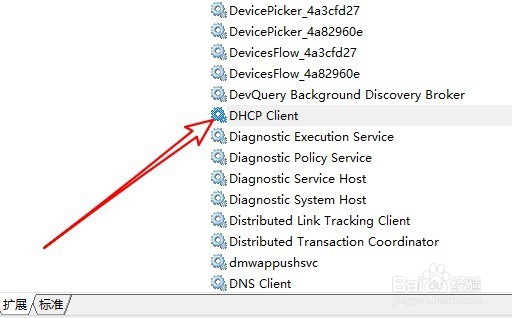
3、接下来在打开的Windows10服务窗口中,我们找到DHCP Client服务项
Win10怎么关闭DHCP服务 如何关掉DHCP功能

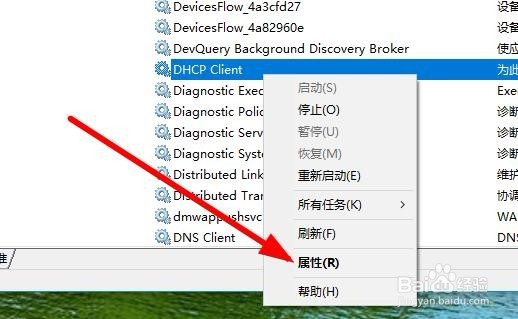
4、右键点击该服务项,然后在弹出菜单中选择“属性”菜单项。

Win10怎么关闭DHCP服务 如何关掉DHCP功能

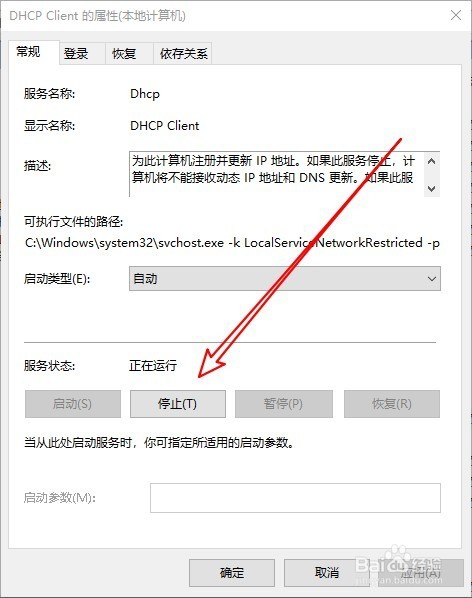
5、接下来就会弹出DHCP服务的属性窗口,在窗口中我们点击“停止”按钮。

Win10怎么关闭DHCP服务 如何关掉DHCP功能

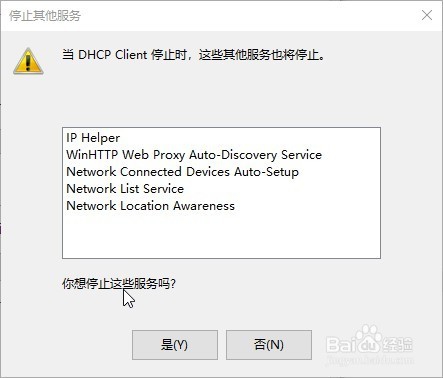
6、接下来会弹出同时会停止其它服务的提示,点击“是”按钮即可。

Win10怎么关闭DHCP服务 如何关掉DHCP功能

7、最后我们点击“启动类型”下拉按钮,在弹出菜单中选择“禁用”菜单项。这样就可以禁用DHCP Client服务的启动了,从此彻底关闭了DHCP服务。

Win10怎么关闭DHCP服务 如何关掉DHCP功能

  • 大白菜win2003PE系统Windows启动修复的教程
  • win11系统怎么样用cmd命令提示符打开控制面板
  • win7禁用驱动程序签名强制
  • 简单方法删除ghost镜像中捆绑的程序
  • 如何自己制作pe
  • 热门搜索
    重阳节的手抄报简单又漂亮 军训手抄报 民族团结一家亲手抄报 交通安全知识手抄报 抗日手抄报 关于梦想的手抄报 重阳节手抄报图片 手抄报图片大全4年级 遵纪守法手抄报 法制宣传手抄报