windows10如何设置iwfi的IP地址

 时间:2026-02-13 20:15:32

1、打开网络和internet设置

点击右下角的wifi图标,再点击网络和internet设置,如下图所示:

windows10如何设置iwfi的IP地址

2、更改适配器选项

点击界面上的更改适配器选项,进入下一步操作界面,如下图所示:

windows10如何设置iwfi的IP地址

3、WLAN设置

进入网络设置界面后,双击WLAN,如下图所示:

windows10如何设置iwfi的IP地址

4、属性设置

打开WLAN状态界面后,点击【属性】按钮,如下所示:

windows10如何设置iwfi的IP地址

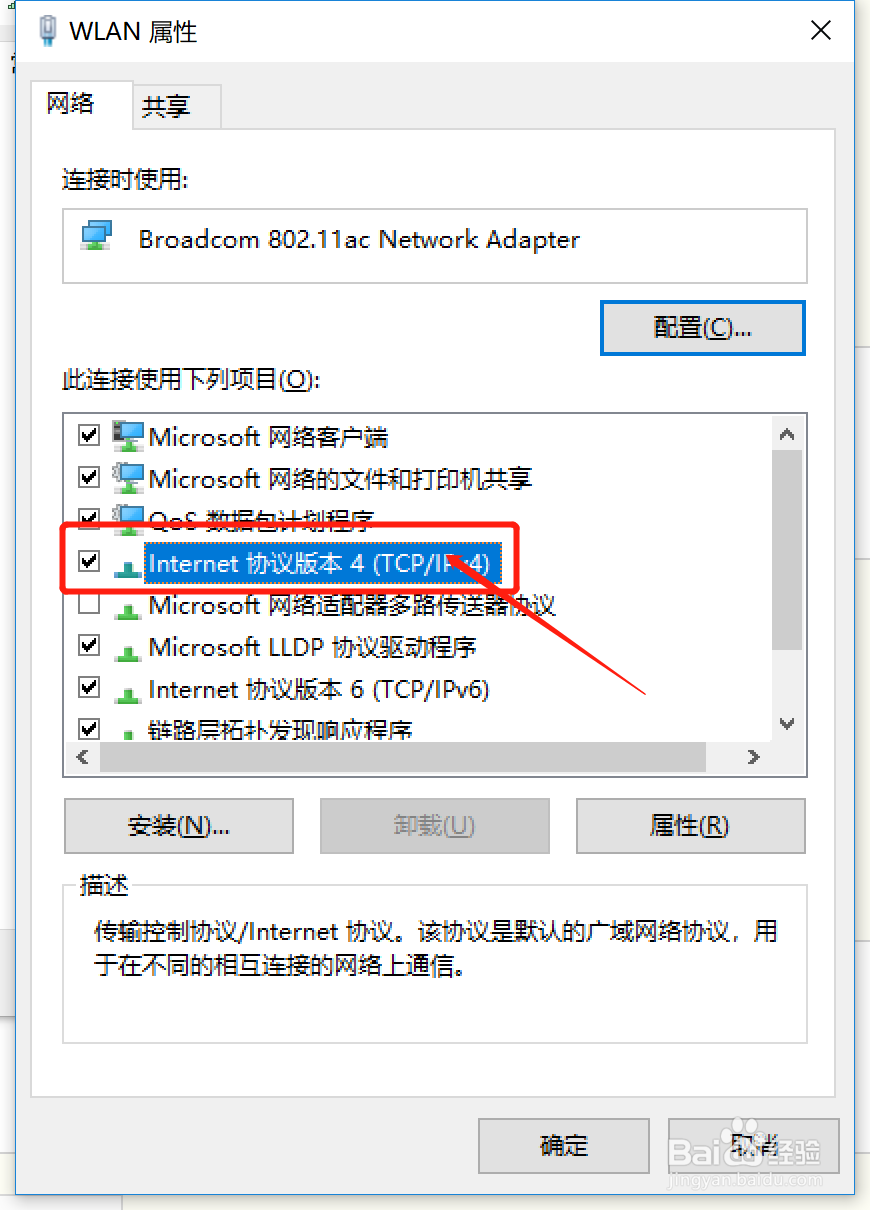
5、internet协议版本

选择internet协议版本,并双击鼠标左键,如下图所示:
windows10如何设置iwfi的IP地址

6、设置IP

勾选【使用下面的IP地址】,然后再输入IP和DNS,再点击【确定】按钮。

windows10如何设置iwfi的IP地址

  • 如何查询电脑设备驱动器的提供商?
  • Opera浏览器怎么修改语言设置?
  • cmd如何命令回显打开或关上
  • The virtual machine has terminated
  • Win10操作系统查看受信任根证书颁发机构
  • 热门搜索
    好看的手抄报图片大全 中秋佳节手抄报 数学手抄报内容三年级 小学保护环境手抄报 手抄报版面设计图花 节约用水手抄报大全 国庆节的手抄报图片简单又漂亮 黑白手抄报花边边框 关于桥的手抄报 寓言故事手抄报