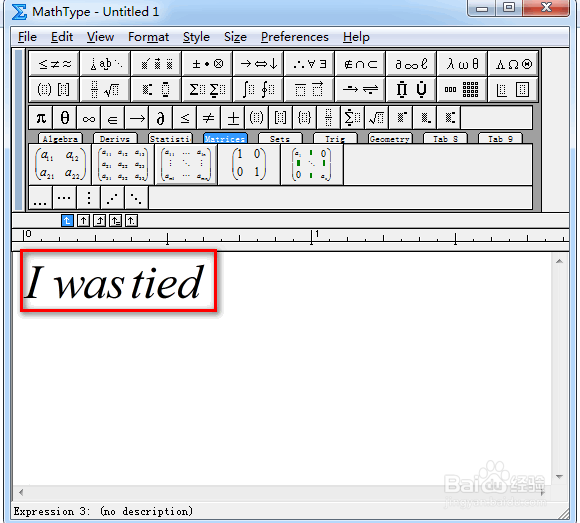
1、首先,输入任意一些字符,具体如图所示:
2、在“样式”选项卡下点击“定义”,具体如图所示:

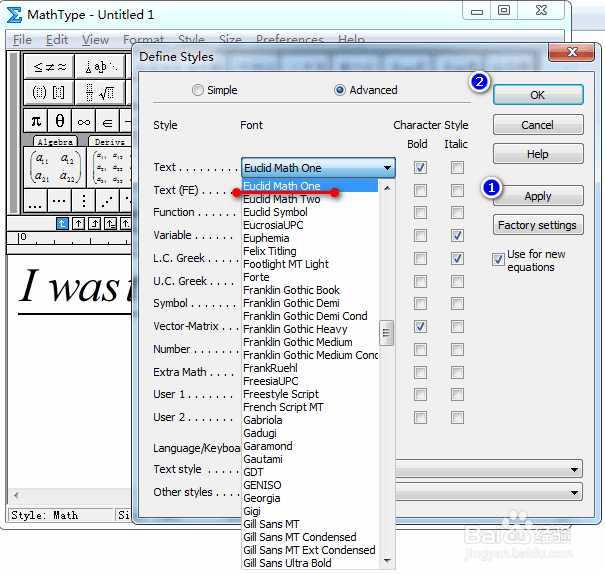
3、在弹出的对话框中,设置“文本”为字体“Eulid Math One”,接着,依次点击“应用”与“确定”,具体如图所示:
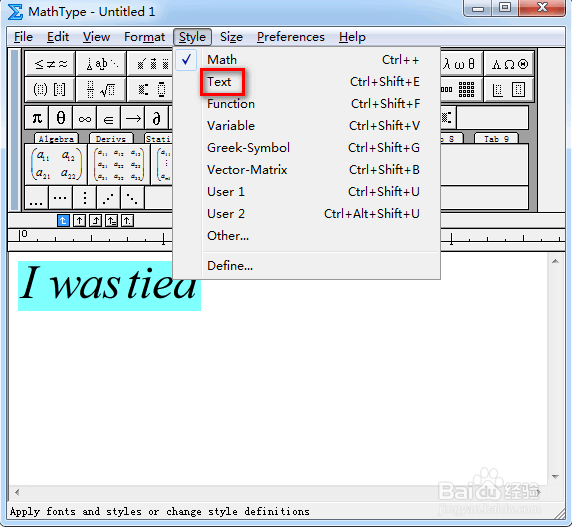
4、然后选中步骤1中输入的全部字符,并在“样式”选项卡下点击“文本”,具体如图所示:
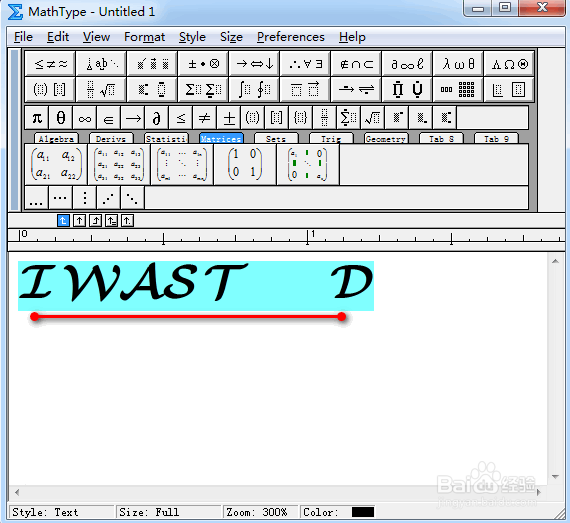
5、最后可以看到所有的字符,已经变更为花字体了,具体如图所示:
其中,由于软件本身的小bug,有部分字符没有显示出来。
时间:2026-05-01 00:14:31
1、首先,输入任意一些字符,具体如图所示:
2、在“样式”选项卡下点击“定义”,具体如图所示:
3、在弹出的对话框中,设置“文本”为字体“Eulid Math One”,接着,依次点击“应用”与“确定”,具体如图所示:
4、然后选中步骤1中输入的全部字符,并在“样式”选项卡下点击“文本”,具体如图所示:
5、最后可以看到所有的字符,已经变更为花字体了,具体如图所示:
其中,由于软件本身的小bug,有部分字符没有显示出来。
