PPT 绘制荷叶

 时间:2026-02-14 08:08:29

1、依次点击“插入”——“形状”——“基本形状”——“云形”。

PPT 绘制荷叶

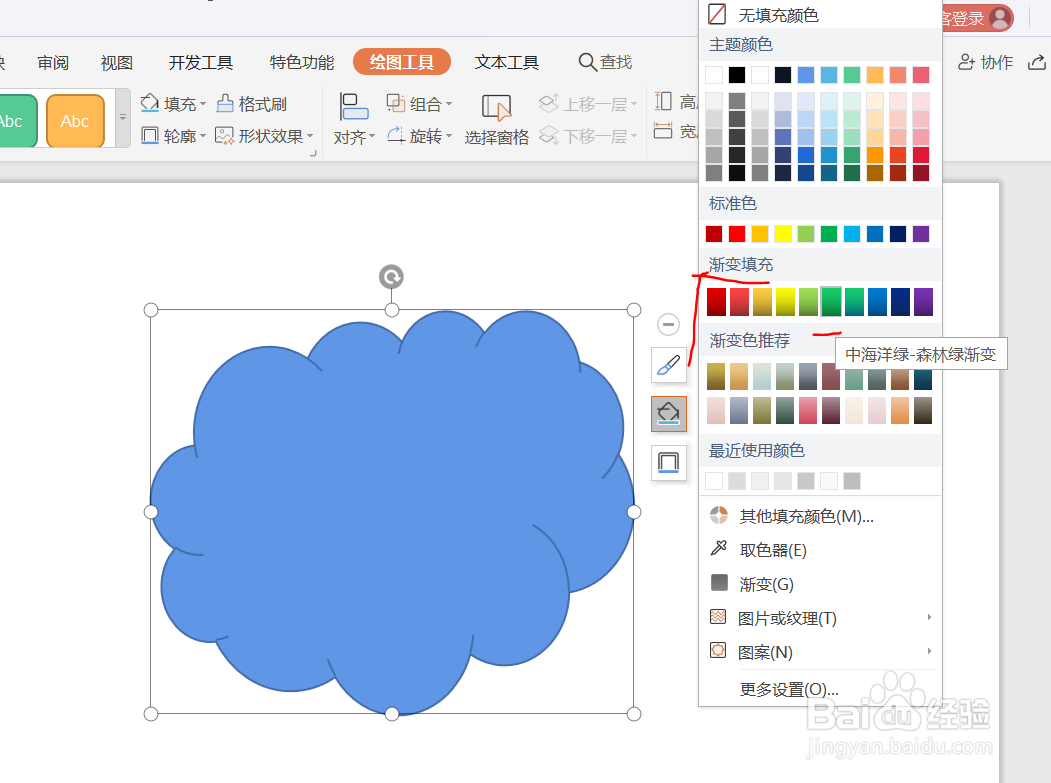
2、选中云形,“形状填充”选择“渐变填充”里面的“中海洋绿-森林绿渐变”。
PPT 绘制荷叶

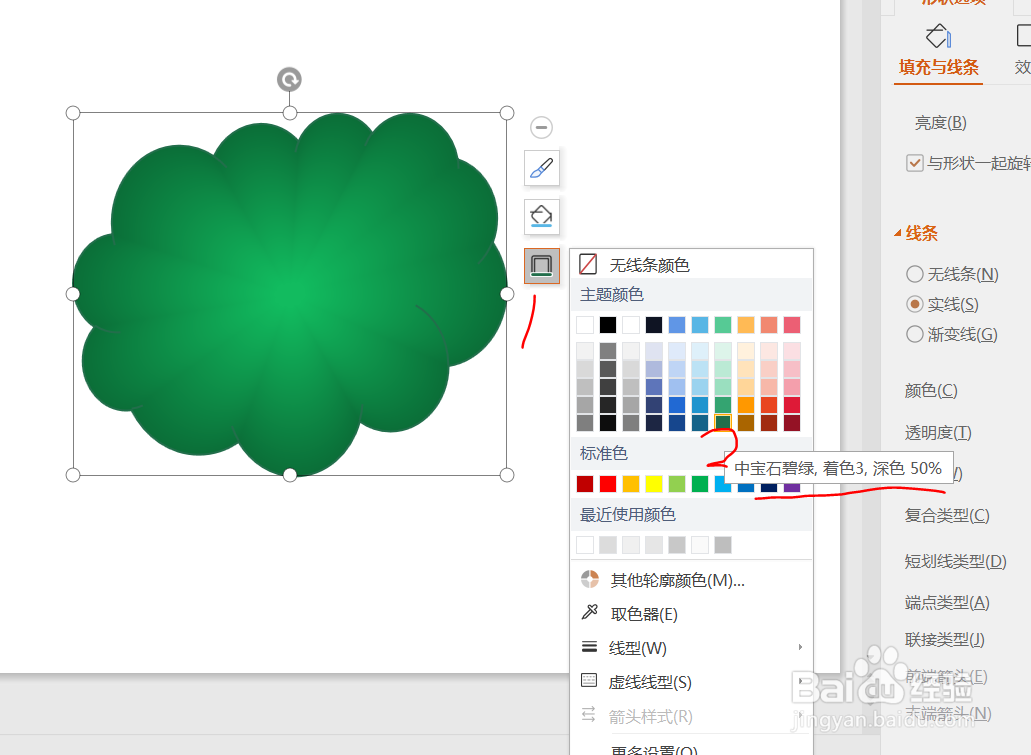
3、右击图片,点击“设置对象格式”,找到"渐变样式”,选择第四个样式。“角度”滚动条滑块拖动到“位置7”。“形状轮廓”选择“中宝石碧绿,着色3,深色50%“。

PPT 绘制荷叶

PPT 绘制荷叶

4、复制一片荷叶,调整大小,摆放到合适的位置。

PPT 绘制荷叶

5、插入一个矩形,调整到最细,作为叶柄。”形状填充“选择“中宝石碧绿,着色3,深色50%“;”形状轮廓“选择”无线条颜色“。

PPT 绘制荷叶

PPT 绘制荷叶

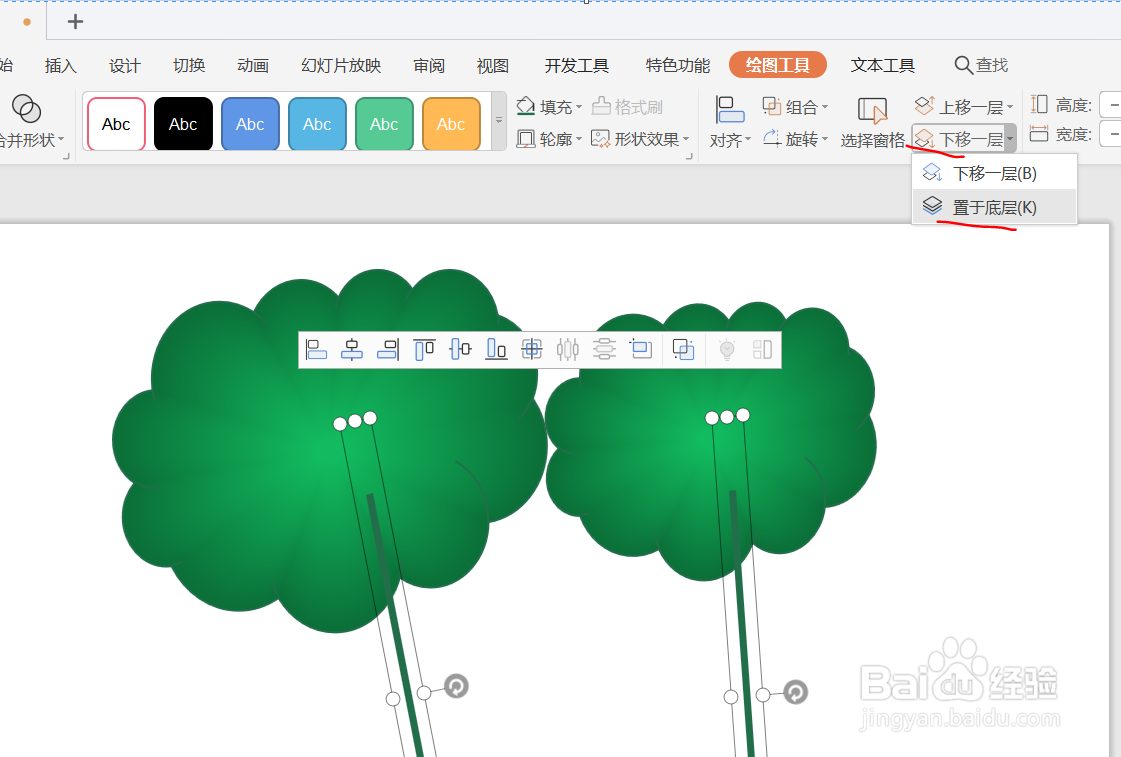
6、复制一条叶柄,放在另一条荷叶下面。调整好位置与角度。选中两条叶柄,选择”下移一层“中的”置于底层“,就行啦!
PPT 绘制荷叶

PPT 绘制荷叶

  • 教师节家长群通知怎么表达
  • t和f怎么区分 顺口溜
  • 如何用PPT做诗朗诵效果
  • 小学教导主任的职责是什么
  • 白板怎么截取重点知识另存为图片?
  • 热门搜索
    清明节手抄报内容文字 开学第一课手抄报 四年级英语手抄报 新学期新气象手抄报 小学生端午节手抄报 青春手抄报 关于法制的手抄报 关于疫情的手抄报 行为规范手抄报 爱祖国手抄报内容30字