1、打开ps软件,加载自己想要边缘美化的文件

2、在工具栏左键单击“多边形套索工具”。如果没有工具栏,可以在菜单栏的“窗口”选项中将“工具”勾选即可


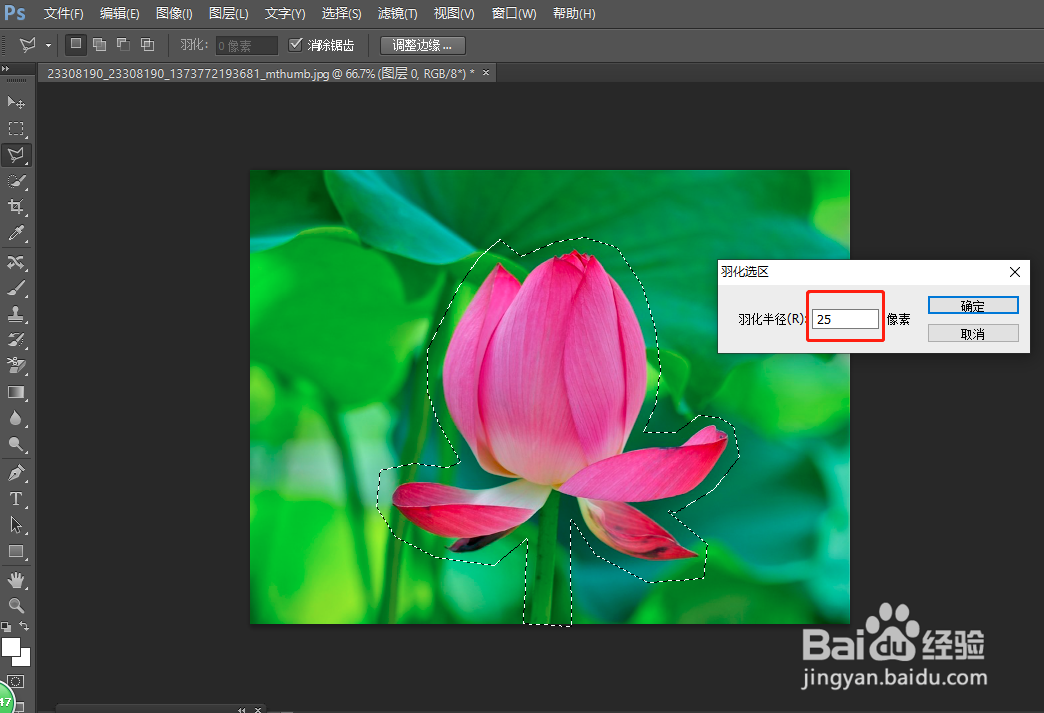
3、用多边形套索工具按着边缘选出选区

4、选出选区后单击鼠标右键,选择“羽化”功能

5、羽化值约25,羽化值可以根据不同类型的图选择合适的羽化值
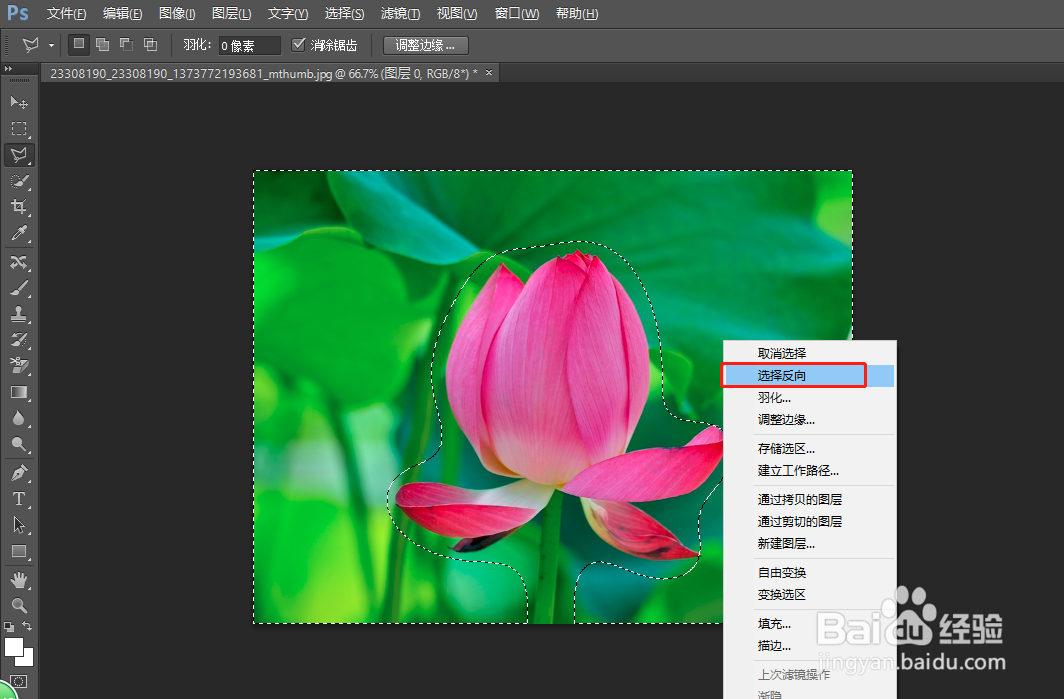
6、羽化后,鼠标右键,单击“选择反向”
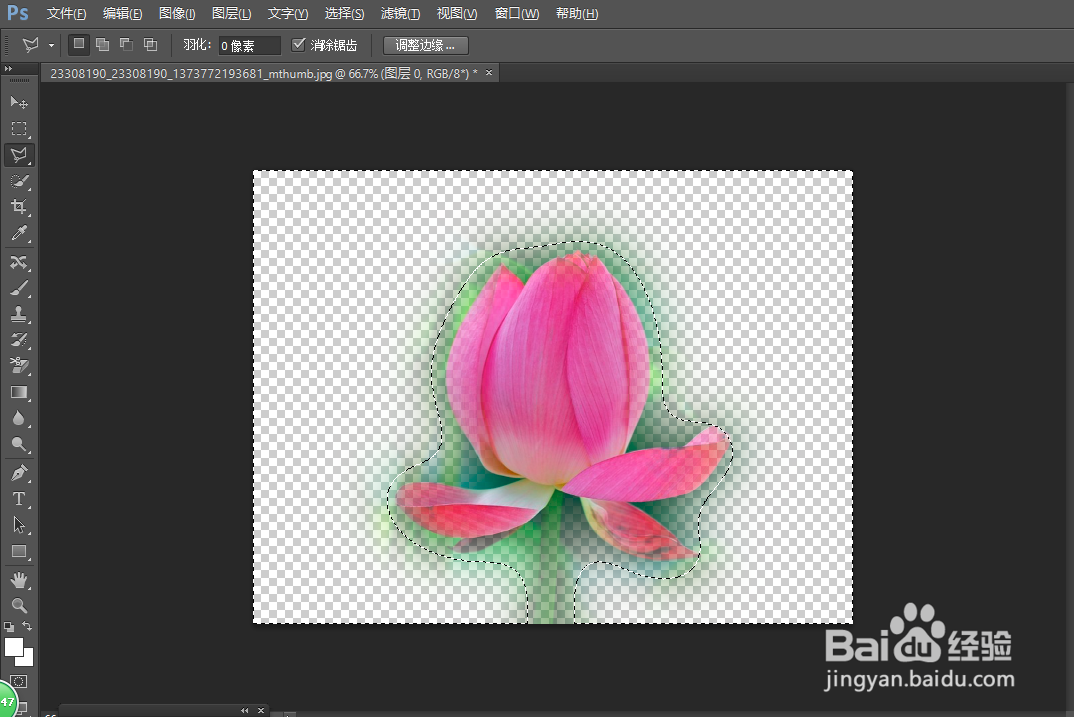
7、键盘按Delete键,将“选择反向”后的选区删除,即可达到边缘渐变的效果
时间:2026-04-27 07:49:56
1、打开ps软件,加载自己想要边缘美化的文件
2、在工具栏左键单击“多边形套索工具”。如果没有工具栏,可以在菜单栏的“窗口”选项中将“工具”勾选即可
3、用多边形套索工具按着边缘选出选区
4、选出选区后单击鼠标右键,选择“羽化”功能
5、羽化值约25,羽化值可以根据不同类型的图选择合适的羽化值
6、羽化后,鼠标右键,单击“选择反向”
7、键盘按Delete键,将“选择反向”后的选区删除,即可达到边缘渐变的效果
