1、新裕欧建一个文档,将背景为纯色。

2、选择文字工具,输入白色文字,并居中显示。
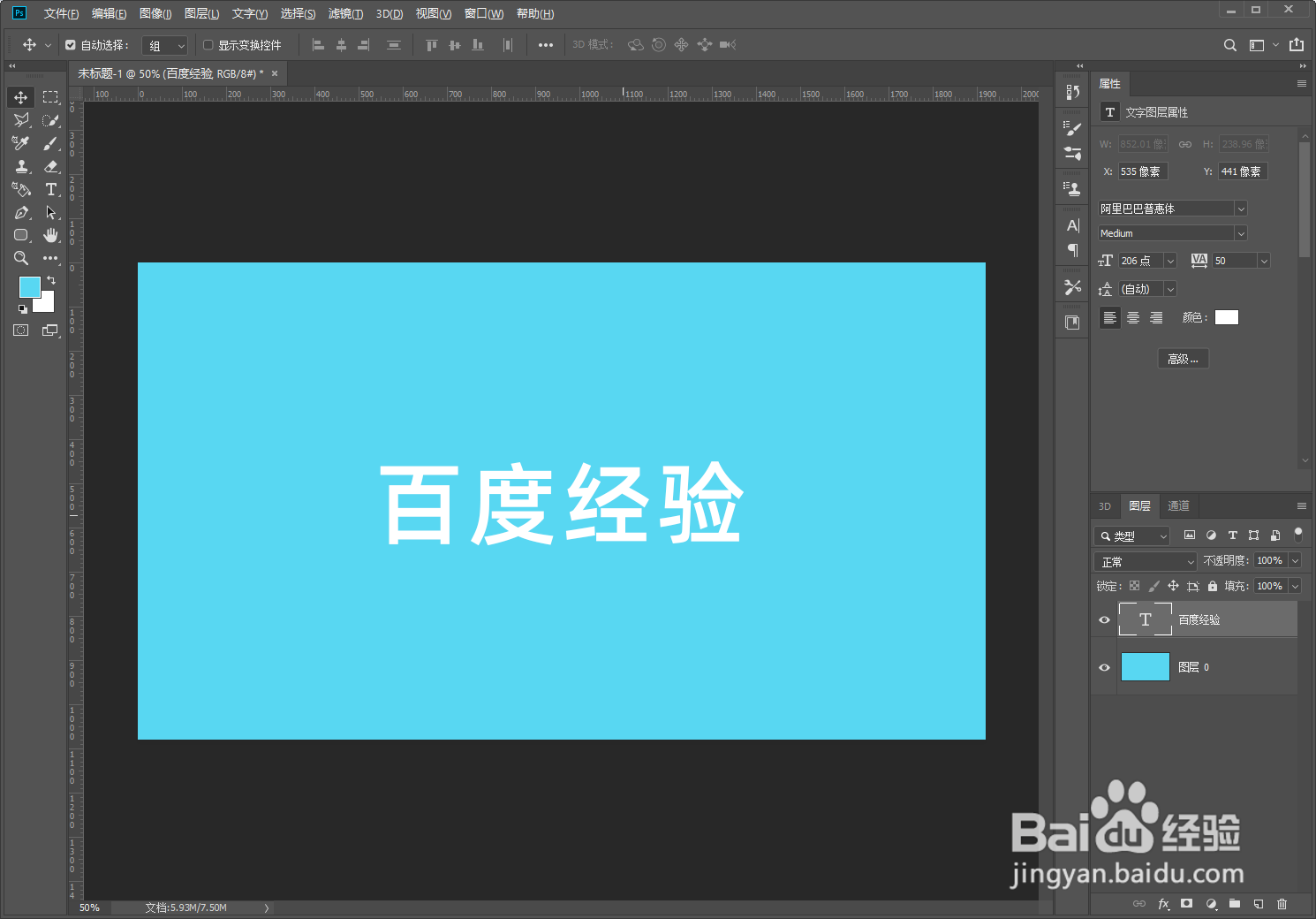
3、执行“图层/删格化/文字”,将文字层转换为图层。

4、执行“选择/载入选区”披铲,将文字层载入选区(或按住CTRL 键点击该文字层),按下DELETE键删除。
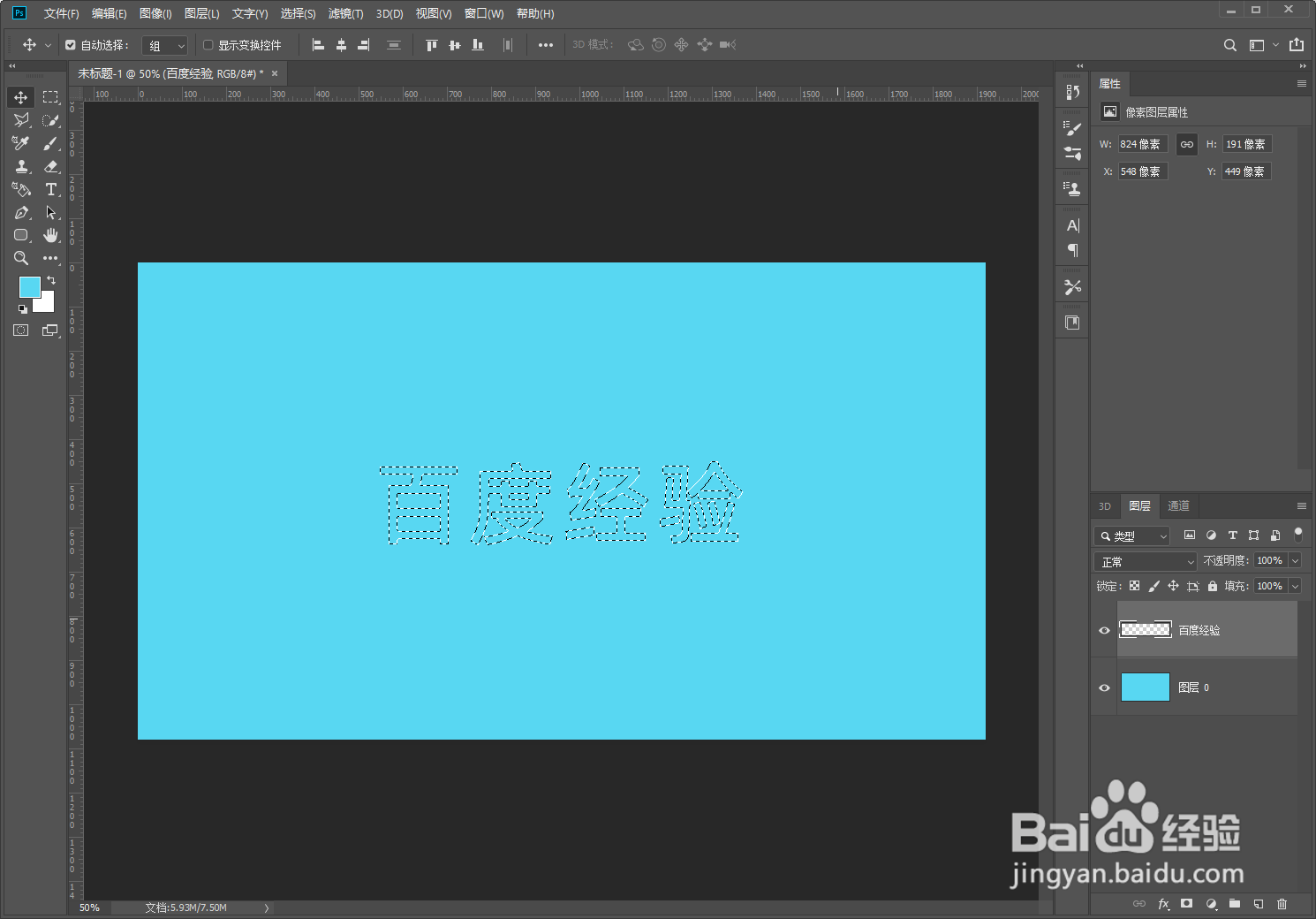
5、接下来进行描边,编辑”菜单—“描边”,白色1个象素。
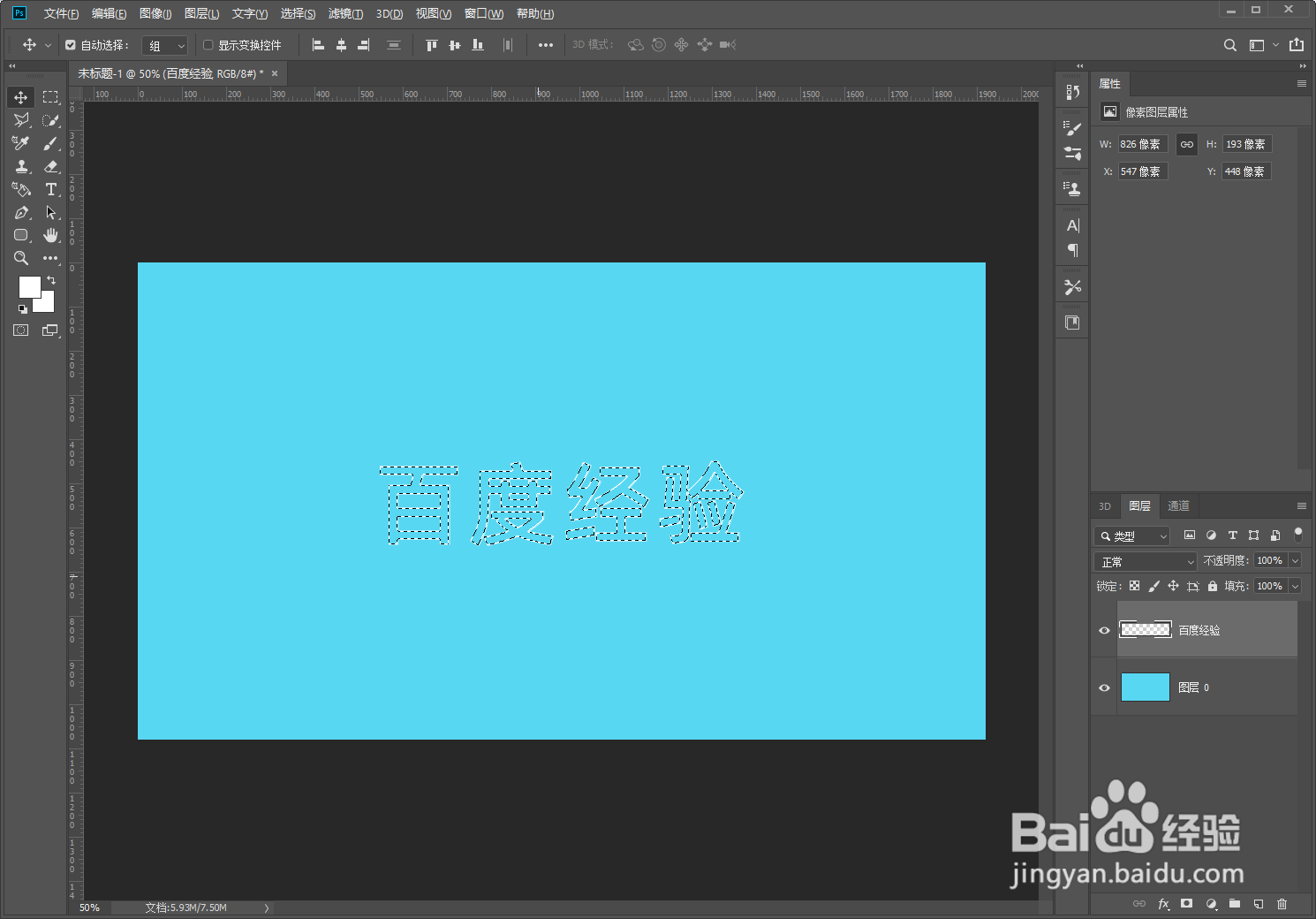
6、设置文字图层样式为“斜面和浮雕”的肥八压“浮雕效果”。

时间:2026-04-22 01:52:32
1、新裕欧建一个文档,将背景为纯色。
2、选择文字工具,输入白色文字,并居中显示。
3、执行“图层/删格化/文字”,将文字层转换为图层。
4、执行“选择/载入选区”披铲,将文字层载入选区(或按住CTRL 键点击该文字层),按下DELETE键删除。
5、接下来进行描边,编辑”菜单—“描边”,白色1个象素。
6、设置文字图层样式为“斜面和浮雕”的肥八压“浮雕效果”。
