Excel如何设置打印大小缩放

 时间:2024-10-18 03:29:57

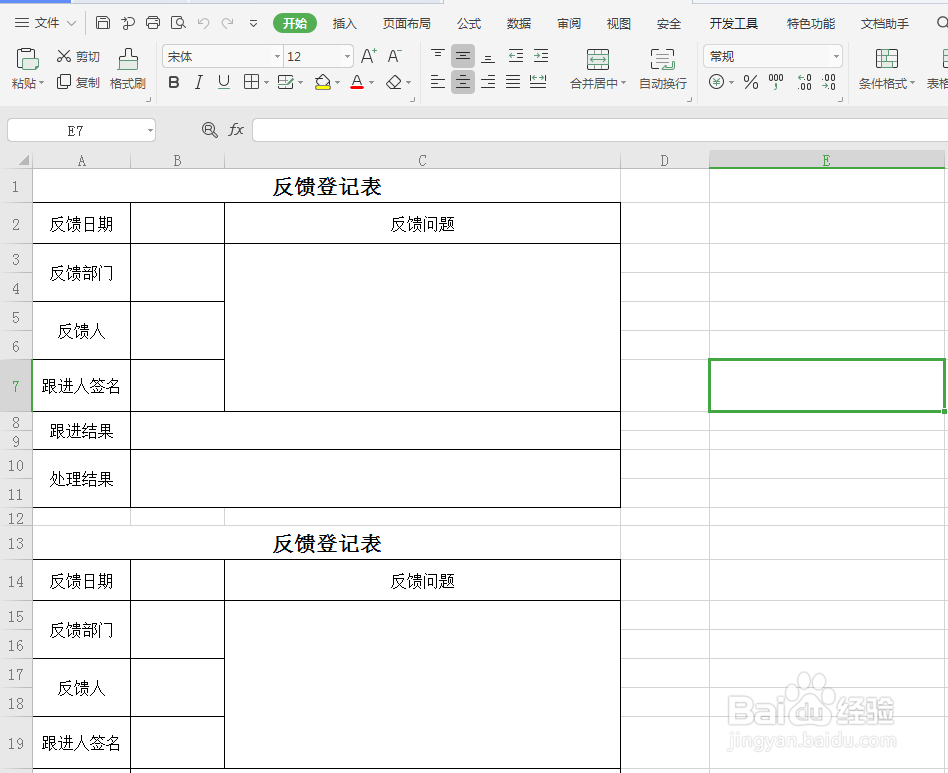
1、第一步,打开内容

Excel如何设置打印大小缩放

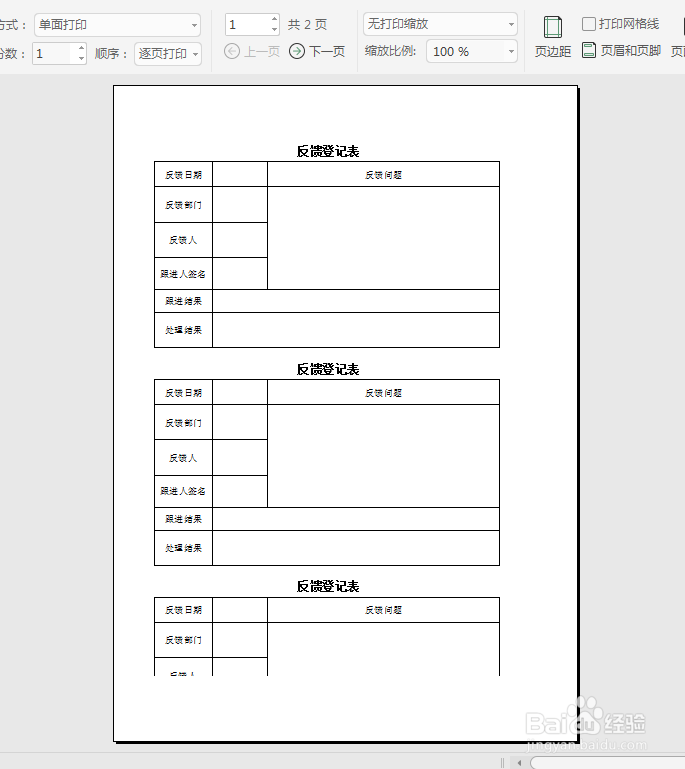
2、第二步,点击“打印预览”,先查看下现在的情况,如下图所示

Excel如何设置打印大小缩放

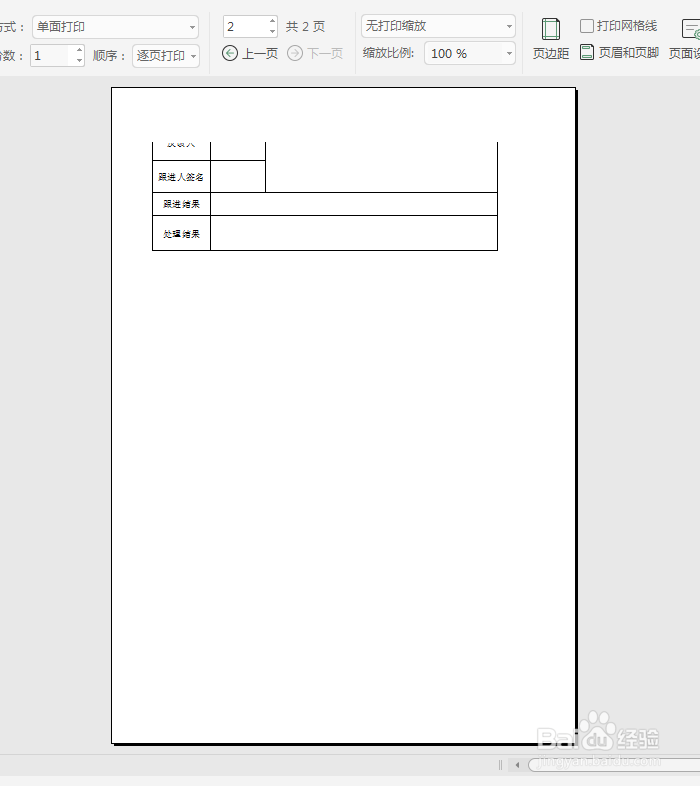
3、第三步,可以看到,内容被分页了,如下图所示

Excel如何设置打印大小缩放Excel如何设置打印大小缩放

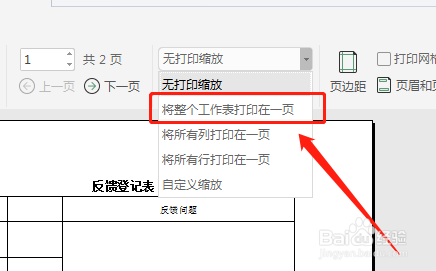
4、第四步,点击上方“将整个工作表打印到一页上”,如下图所示

Excel如何设置打印大小缩放

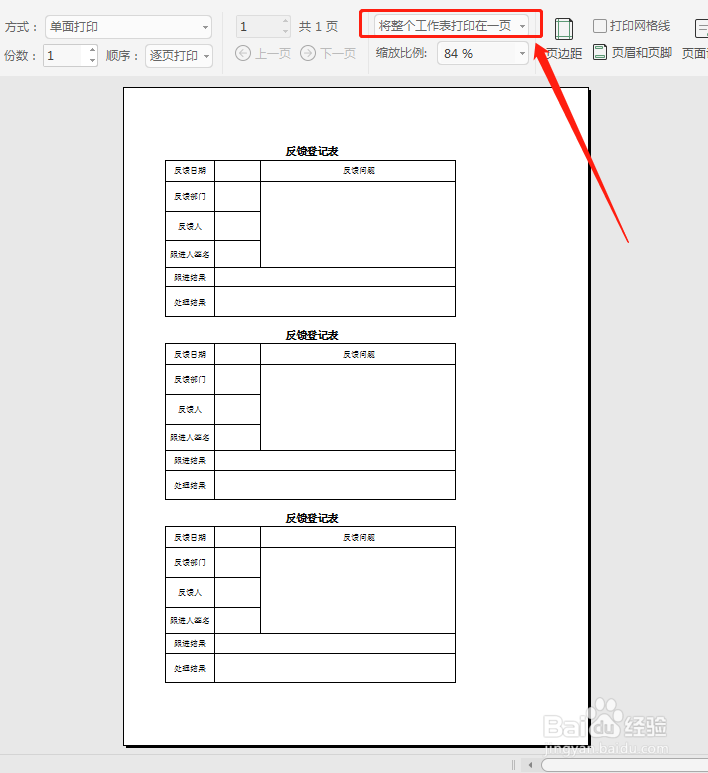
5、第五步,可以看到,全部内容都在一页上了,如下图所示

Excel如何设置打印大小缩放

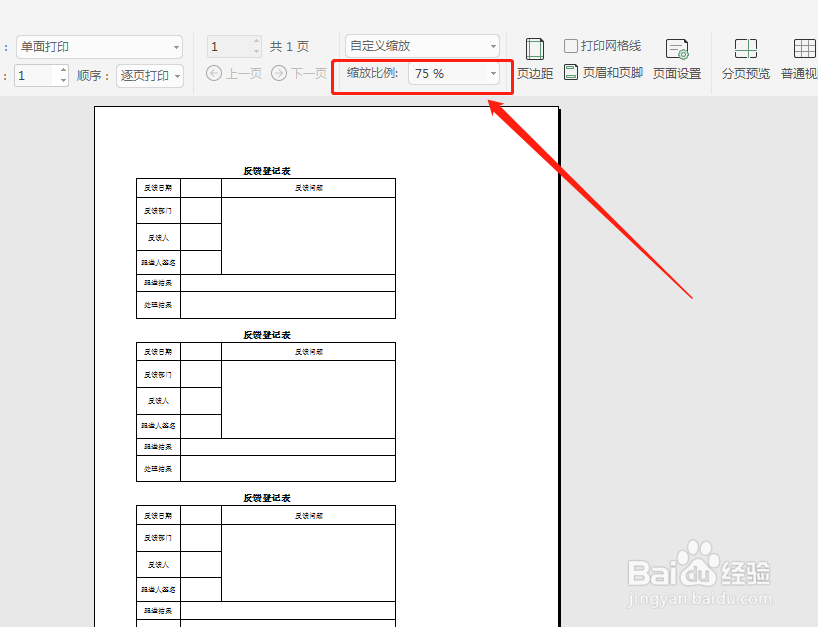
6、第六步,也可以通过缩放比例来调整哟,如下图所示

Excel如何设置打印大小缩放

7、总结:第一步,打开内容;第二步,点击“打印预览”,先查看下现在的情况;第三步,可以看到,内容被分页了;第四步,点击上方“将整个工作表打印到一页上”;第五步,可以看到,全部内容都在一页上了;第六步,也可以通过缩放比例来调整哟。

Excel如何设置打印大小缩放
  • excel打印不全怎么办
  • excel如何显示打印线?
  • excel中打印预览分页蓝色实线怎么设置
  • 如何在excel中实现多个工作表连续打印?
  • Microsoft Excel如何给文本设置分页预览
  • 热门搜索
    同讲普通话携手进小康手抄报内容 国庆手抄报内容简短 国庆节手抄报简单又漂亮 禁止吸烟手抄报 无烟日手抄报 环境卫生手抄报 九九重阳节手抄报 劳动节手抄报内容资料 朝花夕拾手抄报 初一 交通安全手抄报大全