Word中怎么设置插入图片不变形

 时间:2026-02-14 12:13:40

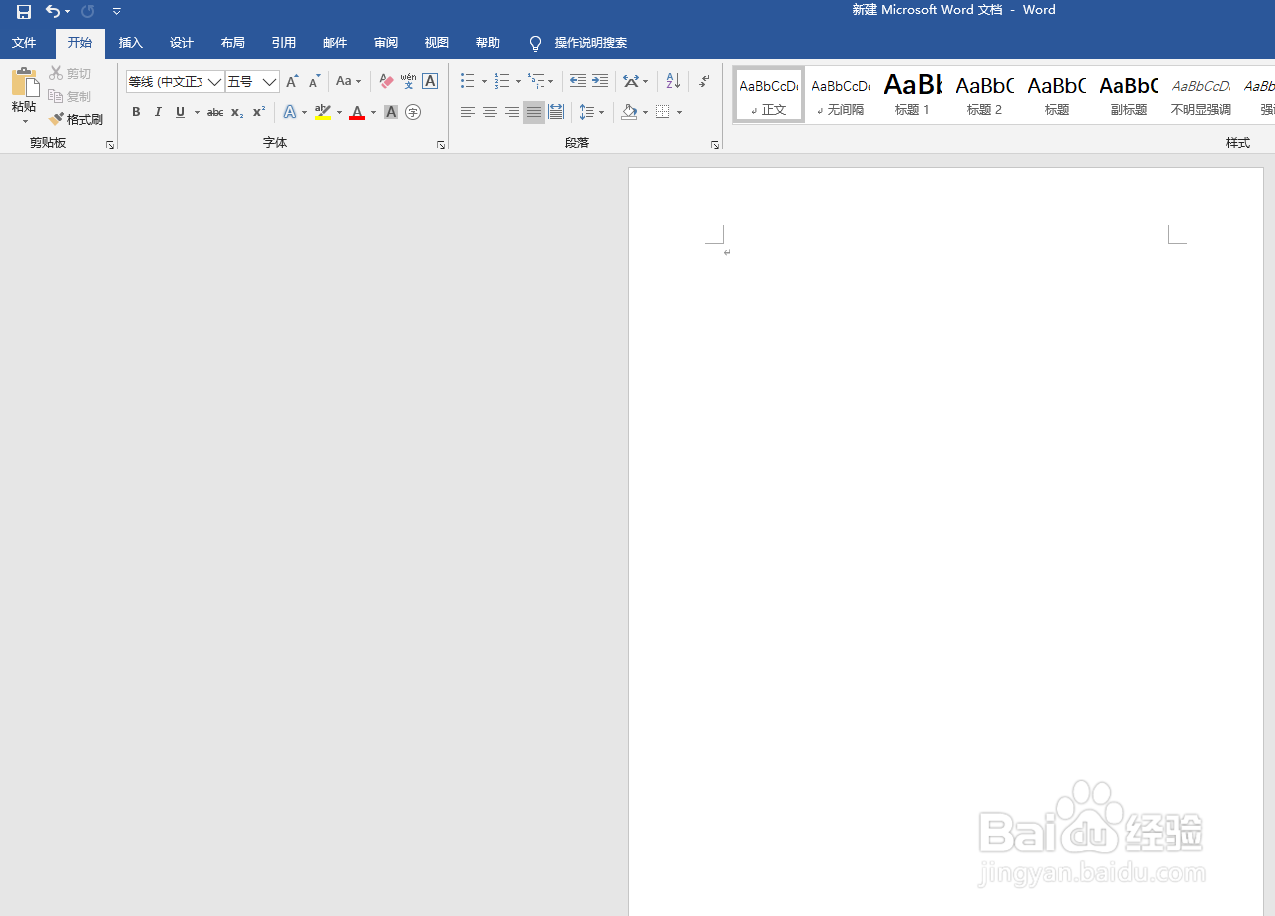
1、打开Word软件并新建一个空白文档(如下图):
Word中怎么设置插入图片不变形

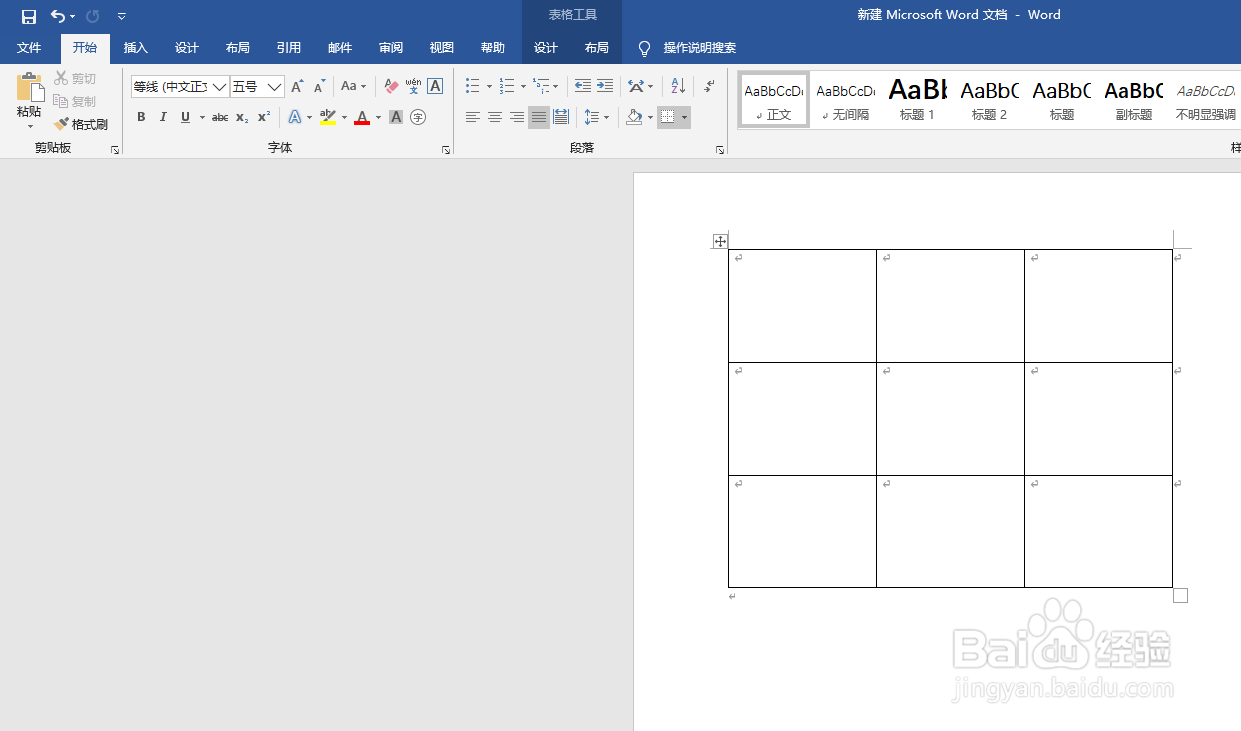
2、插入一个表格,这里我们以三行三列为例(如下图):

Word中怎么设置插入图片不变形

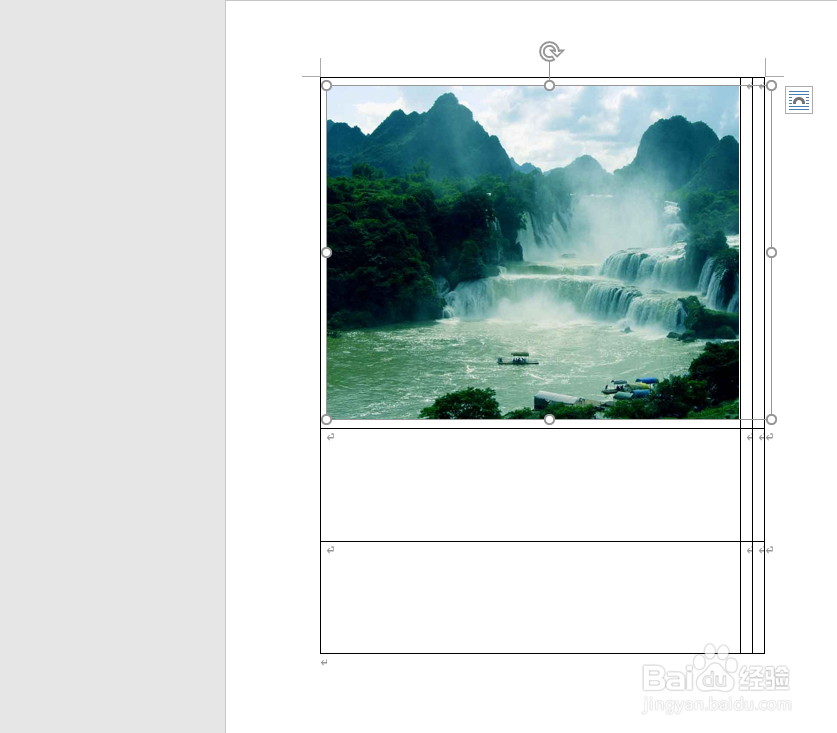
3、如果这时我们在任意表格中插入一张图片的话表格就会变化(如下图):

Word中怎么设置插入图片不变形

4、怎么才能让图片插入表格不变形呢,我们先将照片删除,表格就会恢复到最初的样子,将鼠标移到表格内部,然后鼠标右键单击,选择表格属性(如下图):

Word中怎么设置插入图片不变形

5、在对话框里点击下方选项按钮,然后在新的对话框里的将上去重调尺寸以适应内容前面勾选去掉,然后点击新对话框里的确定按钮,这时新的对话框就关闭了,最后点击对话框里的确定按钮。按照图片标注顺序操作(如下图):
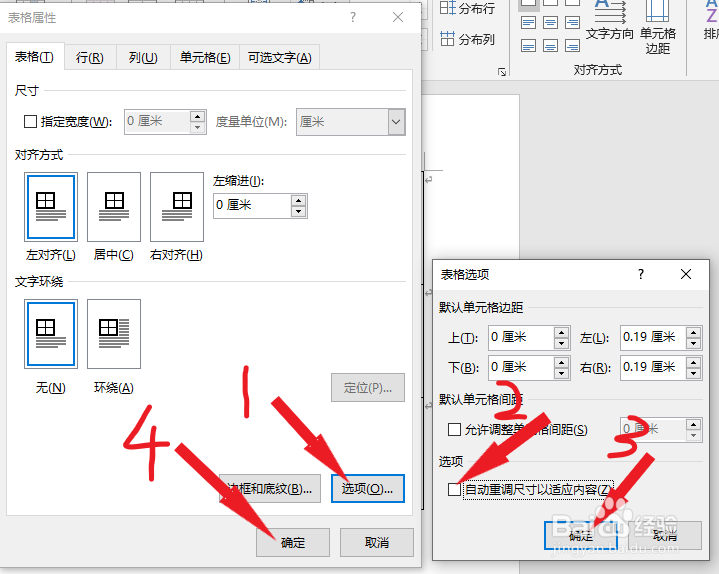
Word中怎么设置插入图片不变形

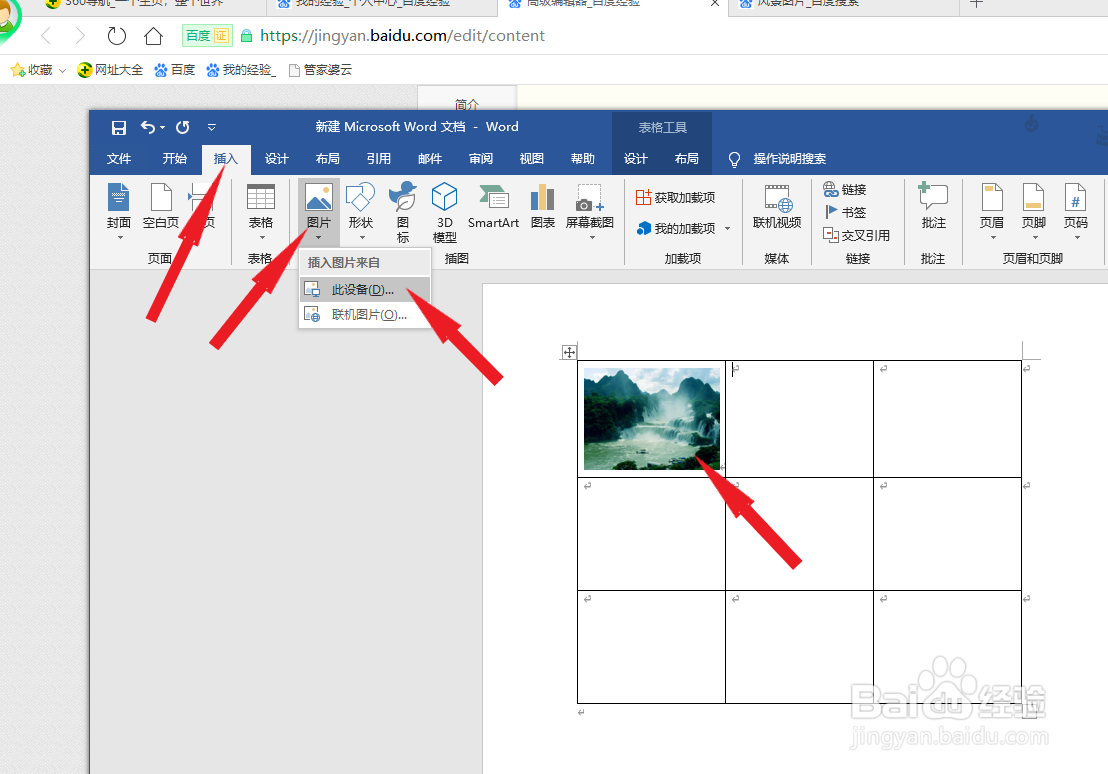
6、这样再次插入图片就不会变形啦(如下图):

Word中怎么设置插入图片不变形

  • 如何运用word进行图片的快速整齐排列
  • WPS如何正确合并幻灯片?
  • 【爱花草】怎样将花园中的多张植物图片合成一张
  • 简单实现wps表格插入的图片双击放大的方法
  • 如何让Word中插入的图片可用windows画图板编辑
  • 热门搜索
    中秋节手抄报内容资料 关于成长的手抄报 五水共治手抄报内容 电子手抄报模板下载 节约用水的手抄报内容 欢庆元旦手抄报 儒家文化手抄报 纪念英雄手抄报 读书手抄报花边 二年级最简单中秋节手抄报