Windows服务器赋予用户通过远程桌面连接的权限

 时间:2026-02-14 16:09:12

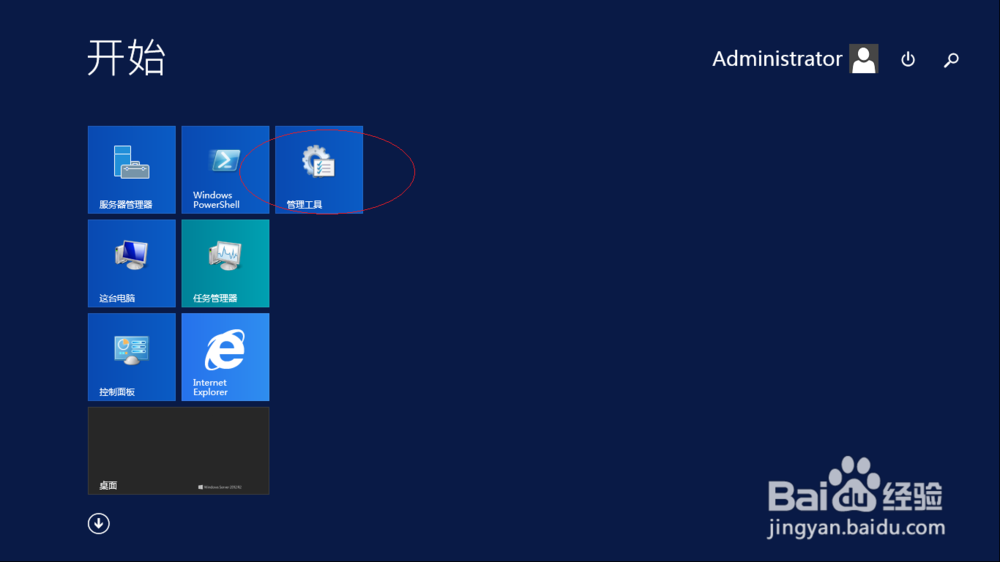
1、启动Windows Server 2012 R2操作系统,点击"管理工具"磁贴。
Windows服务器赋予用户通过远程桌面连接的权限

2、唤出"管理工具"程序窗口,鼠标双击"本地安全策略"图标。

Windows服务器赋予用户通过远程桌面连接的权限

3、唤出"本地安全策略"程序窗口,选择左侧"安全设置→本地策略"文件夹。

Windows服务器赋予用户通过远程桌面连接的权限

4、展开文件夹树形目录结构,鼠标右击"用户权限分配→允许通过远程桌面服务登录"图标。

Windows服务器赋予用户通过远程桌面连接的权限

5、弹出快捷菜单列表,选择"属性"项。

Windows服务器赋予用户通过远程桌面连接的权限

6、弹出"拒绝通过远程桌面服务登录 属性"对话框,点击"本地安全设置→添加用户或组..."按钮。

Windows服务器赋予用户通过远程桌面连接的权限

7、完成允许用户通过远程桌面连接的权限操作,本例到此希望对大家能有所帮助。

Windows服务器赋予用户通过远程桌面连接的权限

  • 如何关闭局域网共享端口(如139,445)
  • ActiveX Installer (AxInstSV)服务
  • 如何调整CMD命令窗口的背景色
  • word 2010如何快速拆分窗口
  • c++语言中如何创建线程
  • 热门搜索
    文明伴我行手抄报内容 初一地理手抄报 消防的手抄报 生命的意义手抄报 安全逃生手抄报 安全伴我成长手抄报 消防手抄报内容 健康安全手抄报 防震减灾手抄报花边 爱国的手抄报内容