Photoshop 用ps画出红色五角星的操作方法和步骤

 时间:2026-02-13 05:05:25

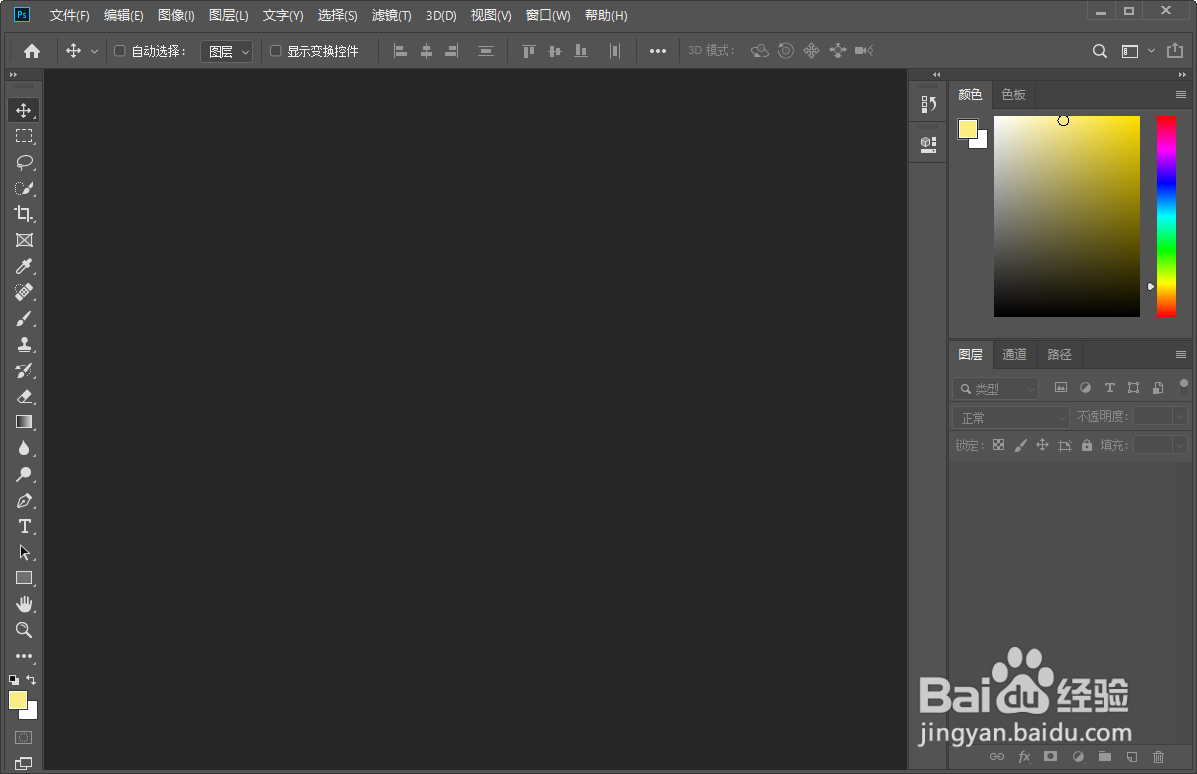
1、打开ps

Photoshop 用ps画出红色五角星的操作方法和步骤

2、ctrl+n创建一个画布

Photoshop 用ps画出红色五角星的操作方法和步骤

3、找到自定义形状工具并单击

Photoshop 用ps画出红色五角星的操作方法和步骤

4、然后在形状中找到五角星形状并单击

Photoshop 用ps画出红色五角星的操作方法和步骤

5、单击后按住键盘上的shift+alt的同时在按住鼠标左键在画布上拖动鼠标就可以画出来五角星了

Photoshop 用ps画出红色五角星的操作方法和步骤

6、我们单击形状图层打开拾色器选中红色五角星就变成红色的了

Photoshop 用ps画出红色五角星的操作方法和步骤

Photoshop 用ps画出红色五角星的操作方法和步骤

  • Photoshop中如何给选中的区域填充颜色?
  • PS怎么制作墙面网格效果
  • 如何用PS绘制红宝石
  • PS中如何实现画笔描边路径能同时描出多种颜色?
  • 查看蒙版状态的快捷键
  • 热门搜索
    走进大自然手抄报 喜迎国庆手抄报 清明手抄报图片大全 关于读书的手抄报资料 元旦手抄报的内容 武汉手抄报 数学王国手抄报 知法懂法守法手抄报 中秋节 手抄报 清明节手抄报花边