1、重启电脑,自检时按DEL键。

2、在CMOS界面选择Startup。

3、选择Primary Boot Sequence选项,按回车键确定。
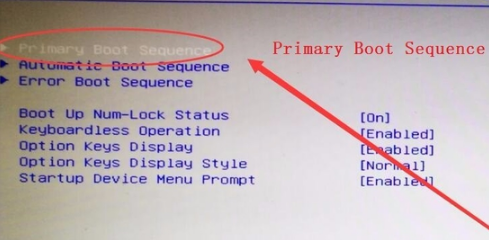
4、回车键选择1st Boot后的选项,选择电脑光驱型号。

5、再按键盘上的F10键。
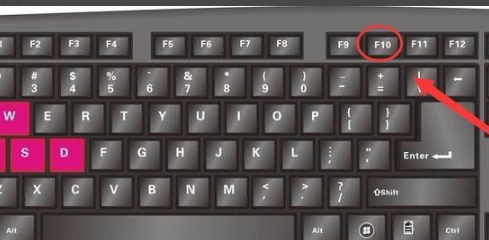
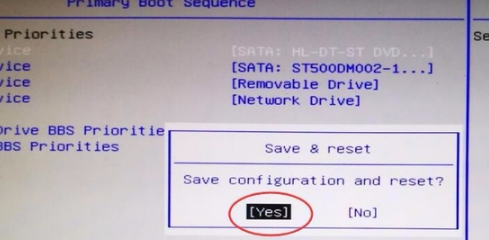
6、选择Yes,按回车键保存。
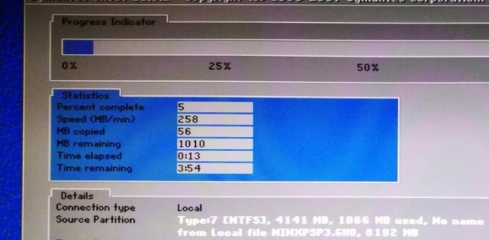
7、光盘插入电脑。重启电脑进入安装页面。按键盘上的“1”键,安装到C盘。
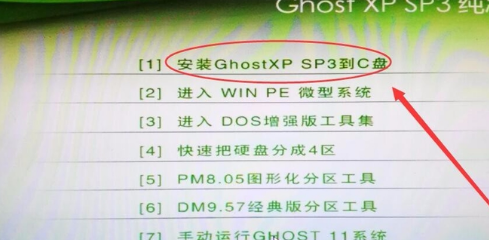
8、等待安装完成即可。
1、1.重启电脑,自检时按DEL键。
2.在CMOS界面选择Startup。
3.按回车键选择Primary Boot Sequence选项。
4.回车键选择1st Boot后的选项,选择电脑光驱型号。
5.再按键盘上的F10键。
6.选择Yes,按回车键保存。
7.光盘插入电脑。重启电脑进入安装页面。安装到C盘。
8.等待安装完成即可。
