Photoshop CC教程、图片的几种放大方式

 时间:2026-02-19 17:58:38

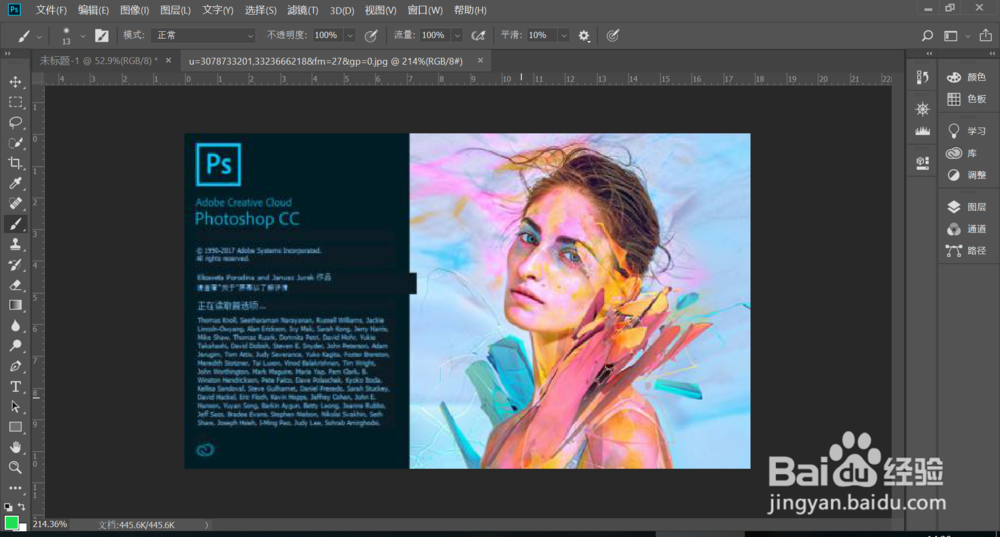
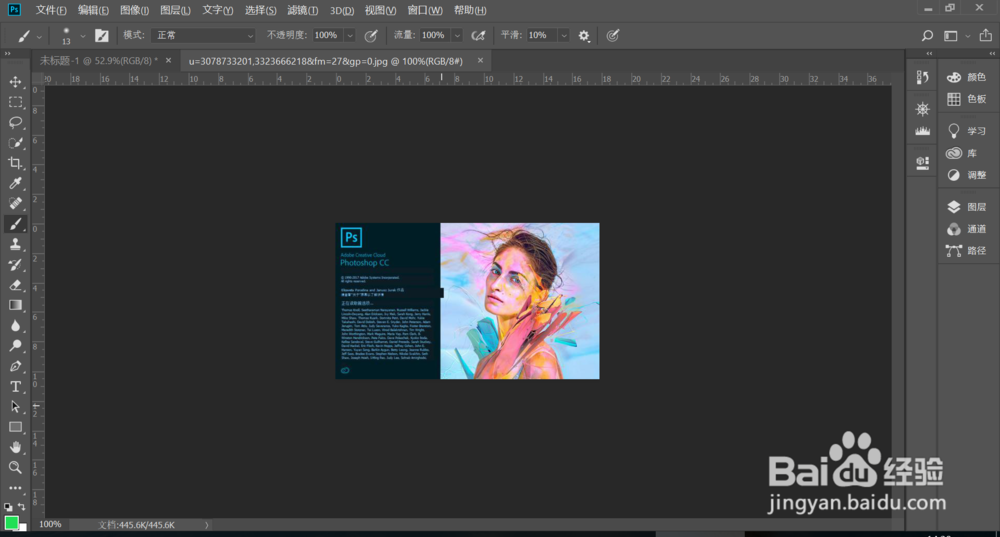
1、按住Alt,然后滚动鼠标的滚轮

这种是最常用的放大缩小方式,如图1
Photoshop CC教程、图片的几种放大方式

Photoshop CC教程、图片的几种放大方式

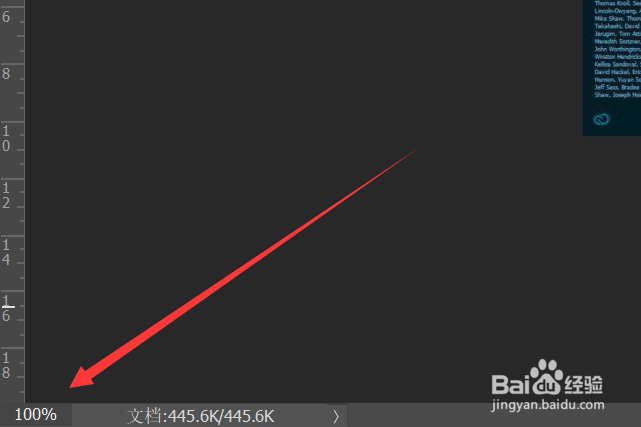
2、直接修改左下角的数值

这种方式适合大图像,比如那张24G的银河系图像,用滚轮缩放肯定卡死
Photoshop CC教程、图片的几种放大方式

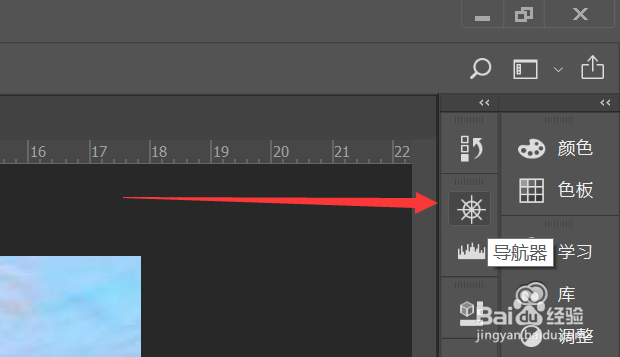
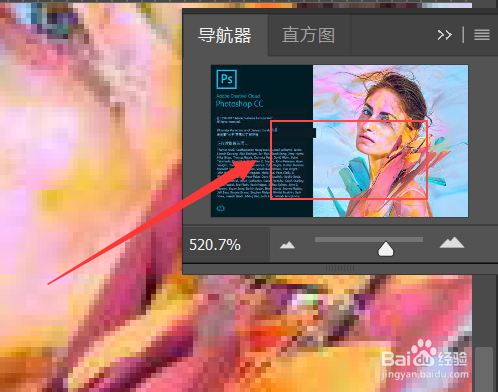
1、点击右上角的面板上的导航器

图标如图所示

Photoshop CC教程、图片的几种放大方式

2、然后弹出的导航器面板,可以进行拖动缩放

Photoshop CC教程、图片的几种放大方式

3、当放大的图片超出视图范围之后,可以拖动导航器的方块进行移动

这种情况适合需要反复的修改图片的不同的局部地区的细节
Photoshop CC教程、图片的几种放大方式

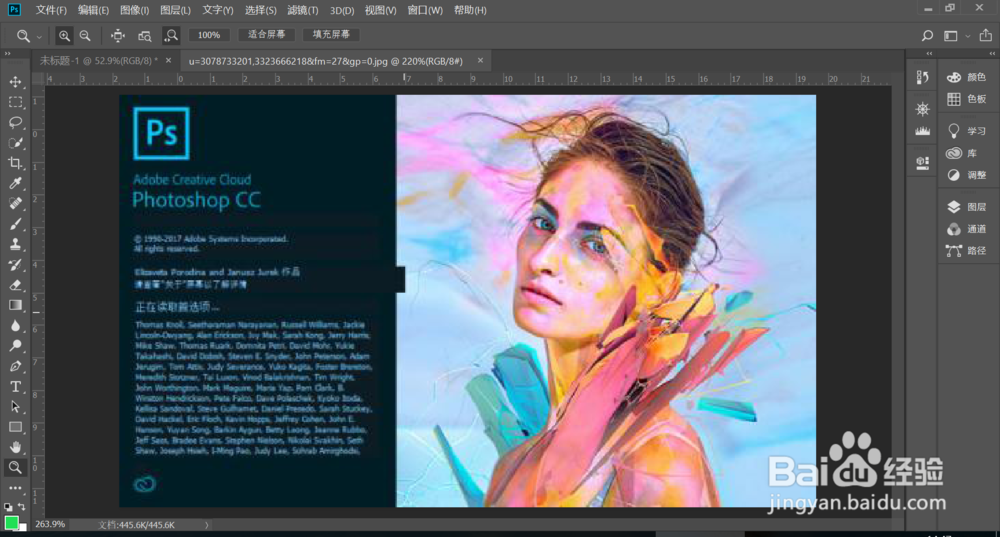
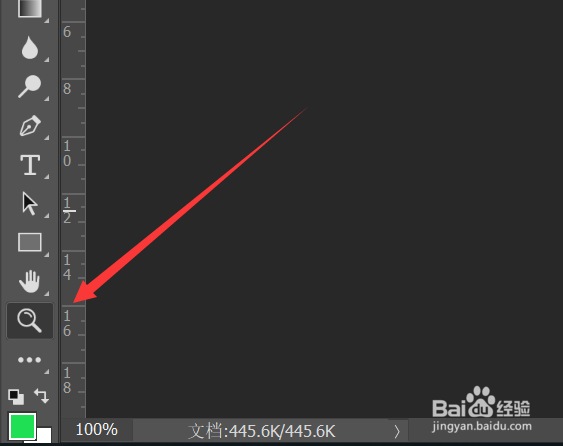
1、在工具栏的左侧下角,有个放大镜的图标,这个就是缩放工具,点击它(快捷键:Z)

缩放工具下,单机一下放大一点
Photoshop CC教程、图片的几种放大方式

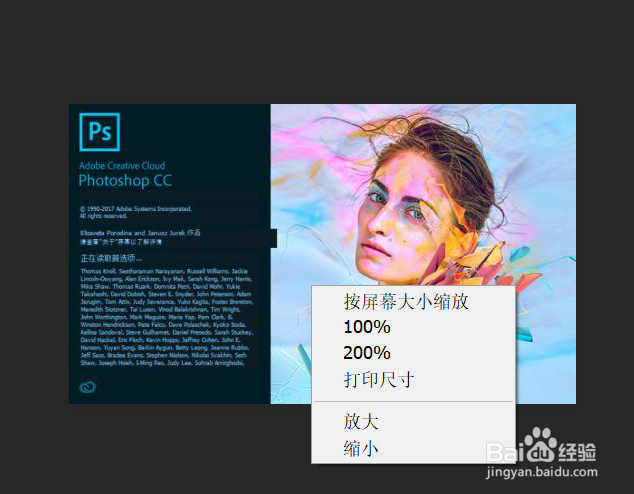
2、可以在图片的区域上,右击,然后选择100%,200%这样的常用数值

Photoshop CC教程、图片的几种放大方式

3、按住鼠标左键,然后通过拖动,进行缩放

这种方式适合没有鼠标滚轮的用户

Photoshop CC教程、图片的几种放大方式

  • Photoshop技巧连载--2.文件的保存
  • 岩板的优点有哪些?
  • 血液透析的原理是什么
  • 如何去除图片褶皱?
  • 日常生活中怎样保养好宝石呢?(精益求精)
  • 热门搜索
    新学期手抄报 关于春天的手抄报图片 植树节手抄报一等奖 新春手抄报 我的理想手抄报 小学生读书手抄报 最美逆行者手抄报 小学二年级手抄报 小学生春节手抄报 英语手抄报大全