1、首先,打开我们事先创建的.doc文件,如图所示;

2、选中我们要添加批注的文字,如图所示;

3、在菜单栏中选择“审阅”选项->“插入批注”如图所示;

4、查看我们刚刚选中的字体已近被插入批注啦,如图所示;

5、然后选择“修订”选项,如图所示;
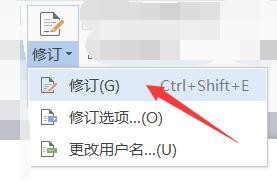
6、选择后我们的“修订”控件颜色变深,如图所示;

7、这样当我们对文本进行,添加或者删除操作时,右侧都会出现提示标记,如图所示。

时间:2026-04-25 06:47:56
1、首先,打开我们事先创建的.doc文件,如图所示;
2、选中我们要添加批注的文字,如图所示;
3、在菜单栏中选择“审阅”选项->“插入批注”如图所示;
4、查看我们刚刚选中的字体已近被插入批注啦,如图所示;
5、然后选择“修订”选项,如图所示;
6、选择后我们的“修订”控件颜色变深,如图所示;
7、这样当我们对文本进行,添加或者删除操作时,右侧都会出现提示标记,如图所示。
